
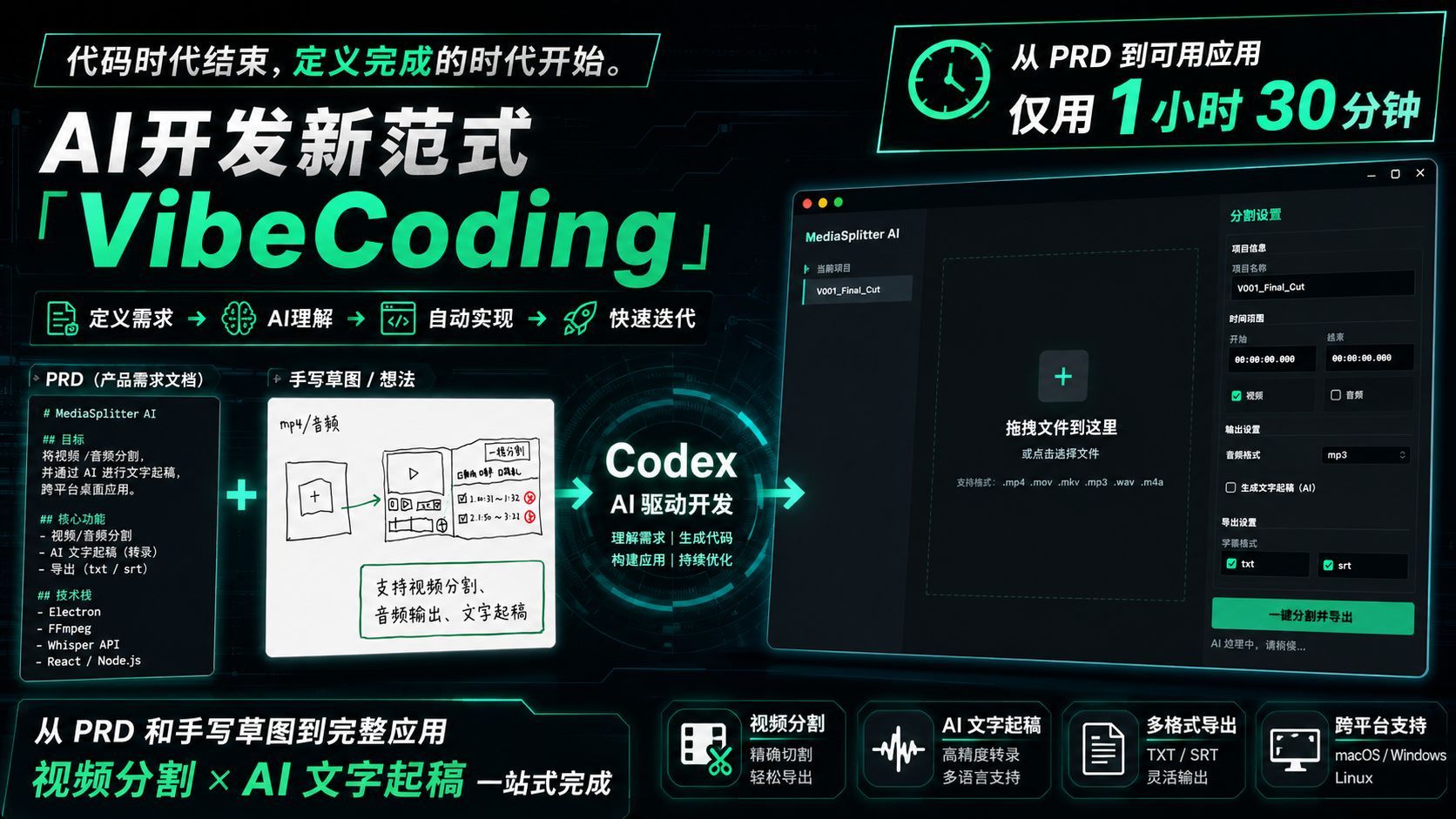
【实录】与 Codex“对话”1小时半完成桌面应用:VibeCoding 带来的震撼
不再是“写代码”,而是“定义完成”。本文是一篇关于 AI 开发新范式——“VibeCoding(氛围编码)”的实证实验记录。从一份 PRD(产品需求文档)开始,仅用区区 1.5 小时,便成功打造出了一款具备视频切片和 AI 语音转文字功能的跨平台桌面应用(MediaSplitter AI)。本文将毫无保留地公开 AI 时代开发流程的颠覆式革新,以及促成项目成功的全套具体诀窍。

不再是“写代码”,而是“定义完成”。
最近,VibeCoding(氛围编码/意识流编码) 在程序员圈子里引发了热议。此外,自4月份以来,OpenAI 的 Codex 迎来了史诗级进化,完全坐稳了 AI 开发工具的头把交椅。通过将这两者结合,我们进行了一场实验:跳过传统“设计 $\rightarrow$ 实现 $\rightarrow$ 测试”的繁重流程,纯靠跟 AI“对电波(Vibe)”,以爆表的速度把产品做出来。
今天,我将完整公开使用 VibeCoding 开发媒体处理工具 《MediaSplitter AI》 的全过程记录。从递交 PRD(产品需求文档) 和手绘原型图开始,到编译出内置 AI(Whisper)的桌面应用,Codex 实际上仅用了约 1 小时半就完成了整套应用的开发👍。
1. 项目概述:什么是 MediaSplitter AI?
这是一款为了解决日常痛点而生的工具。很多时候我们懒得打开沉重的视频剪辑软件,只是想“把这段到那段剪出来”,或者“顺便转个文字”。
- 核心功能: 极速视频切片(FFmpeg)、AI 语音转文字(Whisper)、音频提取。
- 技术栈: Tauri (Rust) + SvelteKit + Tailwind CSS。
2. 开发日志:极速时间线
STEP 1: 从 PRD 直接生成 MVP Codex 耗时:8分钟
首先,我把 Markdown 格式的 PRD 和原型图打包扔给了 AI。
AI 仅仅用了 8 分钟,就构建出了一个具备以下功能的 Web 端原型:
- 成果: 专业感十足的暗黑模式 UI、预览播放、利用 FFmpeg 实现的流复制(无须重新编码的极速处理)。
- Vibe 亮点: 面对“先做个能动的出来”这一指令,AI 瞬间就提议了 Node.js 服务端加前端的架构。
STEP 2: 追求 UI/UX 的“丝滑感” Codex 耗时:10分钟
开始调整直接影响用户体验的细节,例如“希望能用按钮打入 Start 和 End 点”、“希望能直观看到选择范围”。
- 新增功能: 时间线上显示时间轴竖线、选定区域高亮。
- 感悟: 在 VibeCoding 中,像“再帮我调得感觉对一点”这种模糊的表达,AI 也能心领神会并转化为代码,这让微调的闭环变得极快。
STEP 3: 基于 Tauri 的桌面化迁移 Codex 耗时:15分钟
将已经完善的 Web 应用,迁移为可在 Mac/Windows 上运行的桌面端应用(Tauri)。
- 技术突破: 将浏览器难以做到的“直接操作本地文件”切换为 Rust 侧的后端处理。甚至连 GitHub Actions 的自动打包配置也一并生成了。
STEP 4: 整合 AI 语音转文字与解决“便携性问题” 人类与 Codex 多次对话:1小时
这是整个过程中戏剧性最高的一幕。起初我们使用的是 Python 版的 Whisper,但分发应用时,用户环境的依赖(必须安装 Python 和各种库)成了一个硬伤。
- 解决方案: AI 建议切换为
whisper.cpp(Rust 绑定)。 - 最终形态: 完美搞定了将 FFmpeg 二进制文件和 Whisper 已训练好的模型直接“内嵌”到应用中的配置。
- 成果: 诞生了一款真正的便携式应用——“解压即用,在任何电脑上都能直接本地跑 AI 语音转文字”。
3. 玩转 VibeCoding 的 3 个秘诀
通过这次开发,我总结了以下几个 AI 驱动开发的窍门:
① 给出扎实的 PRD(需求定义)
AI 不是魔法师。在最开始通过清晰的文档(PRD.md)明确“想做什么”和“目标用户是谁”,AI 输出的精准度(Vibe)就会呈指数级提升。
② 容许“推倒重来”的思维
就像我在中途提出“帮我写个纯 HTML 版看看”一样,在 VibeCoding 中尝试不同架构的成本极低。不要死磕某一个正确答案,而是要站在“统筹者(Orchestrator)”的视角,让 AI 生成多种方案并从中择优。
③ 遇上配置坑?拉着 AI 一起踩
像这次遇到的“Python 环境报错”,通常是程序员最讨厌的环境配置问题。但只要把错误日志原封不动贴上去,AI 就会帮你搞定虚拟环境(venv),或者干脆提供替代方案(比如迁移到 C++ 版本)。
4. 结论:只要有“兴趣”,谁都能玩转 VibeCoding
“不会编程就做不出应用”的时代已经结束了。这次的 MediaSplitter AI,我没有亲手写过一行复杂的 Rust 代码或 FFmpeg 命令,完全是通过与 Codex 的对话完成的。
总作业时间: 95分钟
手写代码: 0行(全部由 Codex 生成和调整)
如果你的电脑桌面里也躺着某个“迟早想把它做出来的点子笔记”,别等了,现在就把那份笔记扔给 Codex 吧。就在那一瞬间,你的 VibeCoding 之旅就已经开始了。
技术栈总结(本次使用)
- Frontend: HTML5, CSS3 (Tailwind), JavaScript
- Backend: Node.js (初期), Rust / Tauri (最终)
- AI: OpenAI Whisper (whisper-rs)
- Engine: FFmpeg (Stream Copy)
作者独白:
一个小时前还在浏览器里跑着的东西,一眨眼就已经变成 Mac 的 .app 文件在桌面上流畅运行了。这种无所不能的掌控感,正是 Codex 的魅力所在。
源代码已开源:https://github.com/perfact-tang/mediaeditor
另外,PRD(产品需求文档)的内容如下。
🛠️ MediaSplitter AI:产品需求文档 PRD
1. 项目概述
- 产品名称: MediaSplitter AI (暂定)
- 产品理念: “裁剪、导出、转录”一步到位。内置 AI(Whisper)与高性能引擎(FFmpeg),完美兼容 Mac/Win 的轻量级媒体处理工具。
- 核心价值: 用几次点击,搞定那些不值得大动干戈打开重型剪辑软件的“片段截取、音频提取、语音转文字”工作。
2. 功能需求
2.1 输入与媒体管理
| 功能 | 内容说明 |
|---|---|
| 多格式兼容 | 支持视频(MP4, MOV, MKV)及音频(MP3, WAV, M4A)的导入。 |
| 导入方式 | 支持文件选择弹窗 + 拖拽文件直接导入。 |
| 元数据展示 | 显示文件名、总时长、分辨率以及文件大小。 |
2.2 剪辑与预览(UI 核心)
- 高性能播放器: 支持 $0.5\times \sim 5.0\times$ 的倍速调节播放。
- 波形显示时间线: 声音振幅可视化,方便用户精准判断裁剪点。
- 片段(Segment)管理: * 允许通过“+”按钮或快捷键,将当前播放位置标记为分割点。
- 列表化呈现各片段的开始与结束时间,支持单独删除与微调。
2.3 分割与提取逻辑
- 极速分割(Stream Copy): 不进行重新编码,无损画质,瞬间完成片段裁剪(基于 FFmpeg)。
- 自动检测(选填/高级功能): * 静音检测: 自动识别无声片段并自动打上裁剪点。
- 场景检测: 自动感知画面转场切换(未来扩展)。
2.4 AI 语音转文字 Transcription
- 引擎: 采用 OpenAI Whisper(优先考虑本地离线运行)。
- 导出: 支持纯文本(.txt)及纯字幕(.srt)格式。
- 语言: 支持日语、中文、韩语、英语以及自动语言识别。
2.5 导出设置 Output
- 批量处理: 1键批量导出列表里的所有选定片段。
- 多功能导出勾选: 针对单个片段,可分别勾选“视频、音频、文本”实现同步独立导出。
3. 界面设计原型
采用手绘图中所展示的直观布局。
| 区域板块 | 职责功能 |
|---|---|
| 左:Drop Zone(拖拽区) | 带有“+”图标的文件拖入与加载区域。 |
| 中:Main Canvas(主画布) | 视频预览窗口、播放控制条、带音频波形的时间线。 |
| 右:Batch Panel(批处理面板) | 已标记的片段列表(如 1. 00:31~ ❌)及导出类型勾选框。 |
| 下:Action Bar(操作栏) | 进度条以及“执行批量分割”按钮。 |
4. 技术栈(推荐)
- Framework: Tauri (轻量、高效、完美兼容 Mac/Win)
- Frontend: SvelteKit + Tailwind CSS * Backend (Rust):
ffmpeg-next: 用于视频和音频的极速裁剪。whisper-rs: 用于本地离线 AI 语音转文字。
- Build/Distribution: 通过 GitHub Actions 自动编译输出
.dmg(Mac) 和.msi(Win) 安装包。
5. 路线图:3 阶段开发步骤
【Phase 1】MVP(最小可行性产品)
“先做出能跑起来的东西”
- 实现视频、音频的加载与播放。
- 支持手动指定片段 $\rightarrow$ 结合 FFmpeg 进行视频无损分割(不重编解码)。
- 确保在 Mac/Win 双端编译成功。
【Phase 2】AI 与高阶功能整合
“全面实现原型图上的所有需求”
- 集成 Whisper 语音转文字功能。
- 实现音频波形的可视化渲染。
- 完成导出勾选框(视频/音频/文字)的联动逻辑。
【Phase 3】打磨至专业级体验
“让工具更好用”
- 加入静音自动检测功能。
- 加入字幕烧录(硬字幕/Hardsub)功能。
- 适配 GPU 加速(大幅提升处理速度)。
📝 给开发者(你)的话
本套整合方案的核心在于兼顾“轻便”与“多功能”。通过使用 Tauri 和 Rust,我们一定能把用户从“为了剪个小视频不得不打开重型剪辑软件”的痛苦中解救出来!