爆速生成可编辑PPT!PowerPoint结合ChatGPT插件实现材料制作革命
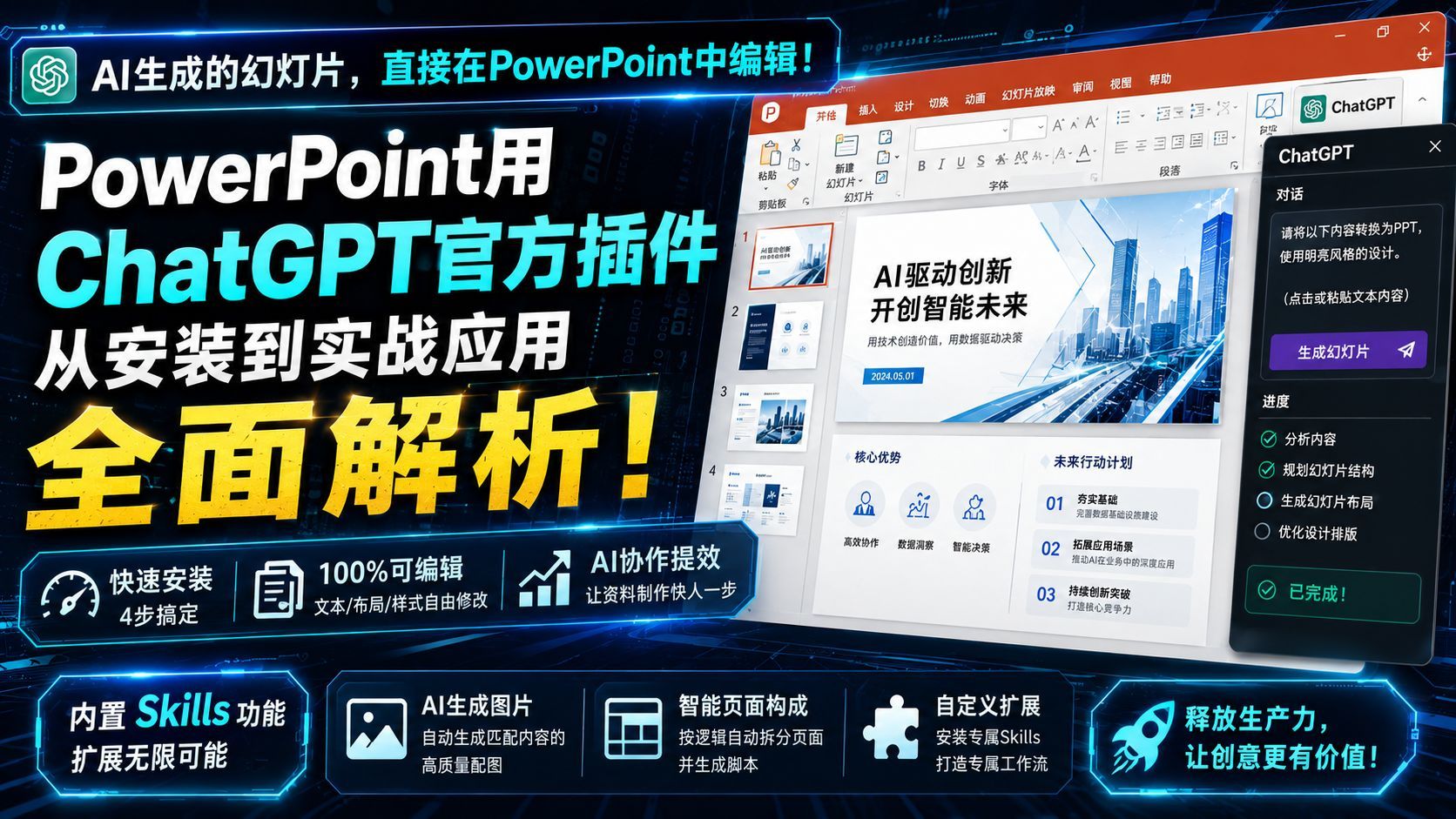
彻底攻克传统AI材料生成工具中“输出死图、无法编辑”的痛点。本文将全方位解析PowerPoint专用ChatGPT官方加载项的安装步骤、实战协同工作流,并站在工程师视角客观评估其核心优势与未来的进化方向。让我们一起告别低效,学习如何剧烈缩短PPT制作时间、将创意瞬间具象化的全新方法。

大家好!日常做材料、写PPT,大家辛苦了。 市面上虽然充斥着各种各样的AI文档和幻灯片生成工具,但你是否也经历过这样的“绝望瞬间”——“兴冲冲地试用了一下,结果输出的居然只是一张死图(整张图片),想改其中一个错别字都无从下手……”?虽然像 NotebookLM 这类工具也非常优秀,但也常常被输出格式的壁垒所阻挡。
不过,今天向大家介绍的 PowerPoint 专用 ChatGPT 官方加载项(插件) 绝对是降维打击。它最牛的地方在于:AI 生成的幻灯片文本和布局,是完全可以在 PowerPoint 中直接编辑的!
今天,我将从工程师的视角,带大家彻彻底底地盘一盘这款革命性工具——从安装步骤、实战用法,到实际体验后总结出的真实优缺点,干货满满。
1. 极速完成的安装四步走
如果你心里在想:“安装插件啊,公司审批或者配置起来是不是很麻烦……”请放宽心,浏览器里点几下鼠标就能搞定。
第一步:访问 Microsoft Marketplace
https://marketplace.microsoft.com/ja-jp/product/WA200010215?tab=Overview
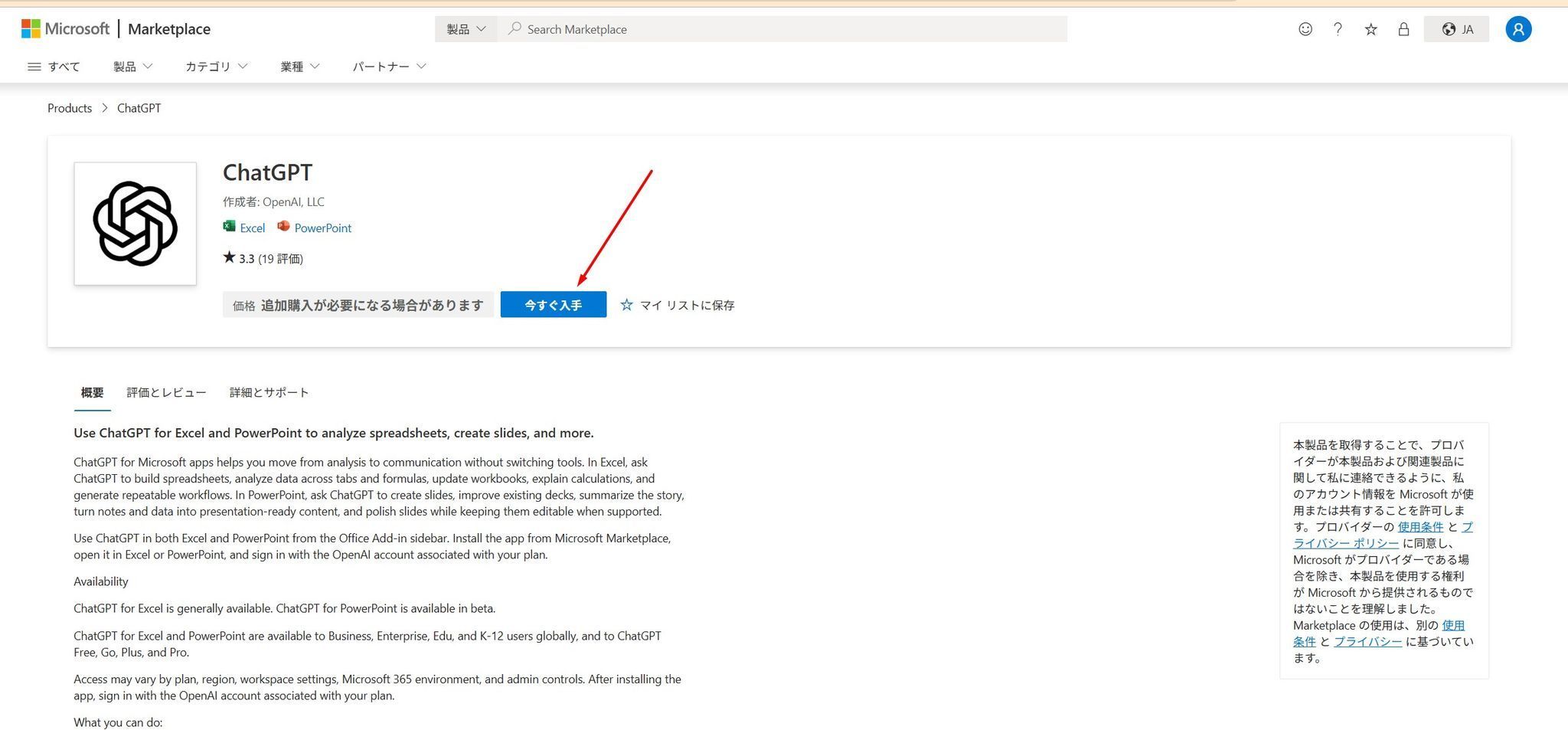
首先,在浏览器中打开微软官方应用商店(Microsoft Marketplace),进入 PowerPoint 专用的 ChatGPT 加载项页面。
第二步:获取加载项
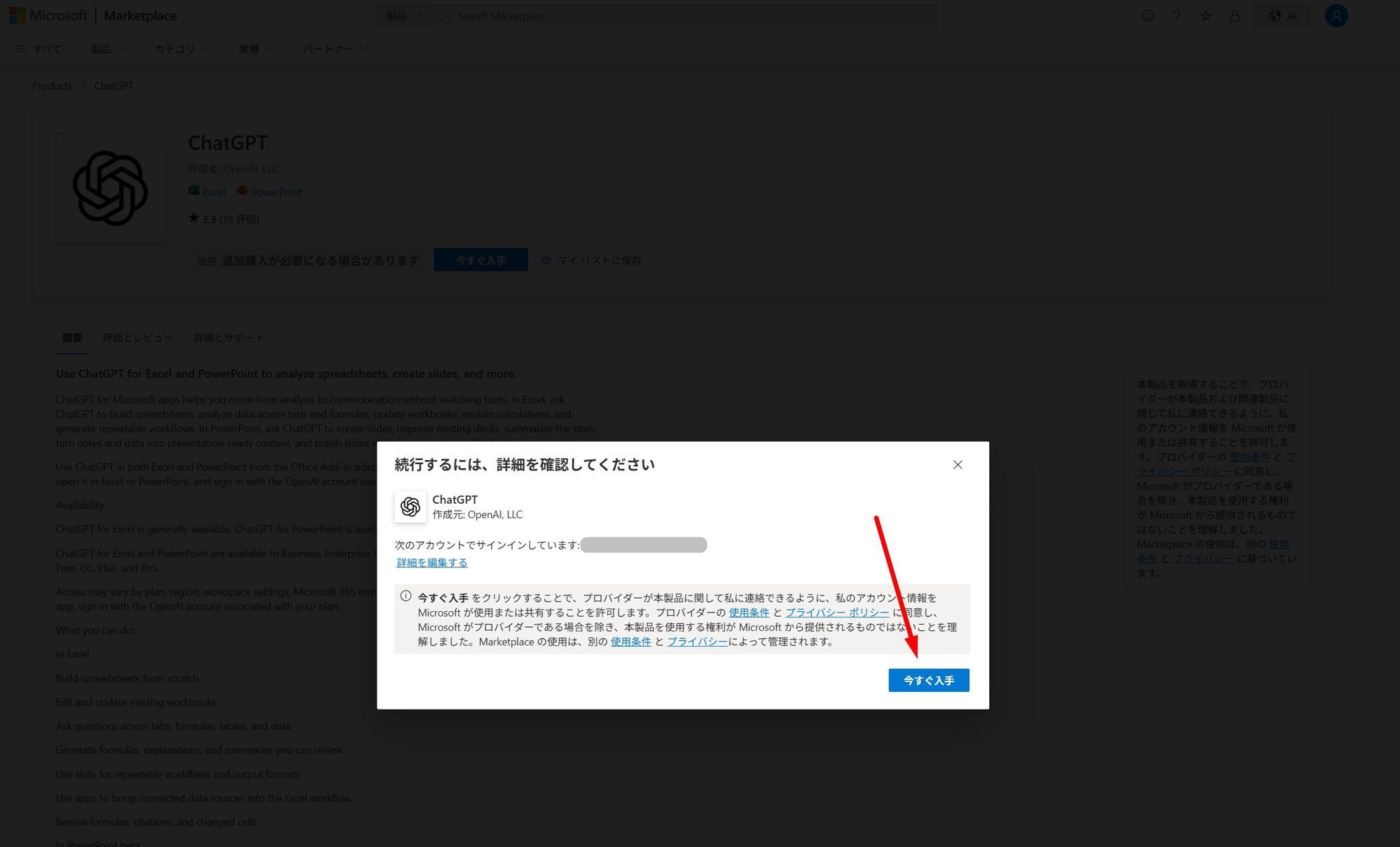
点击页面上显示的“立即获取(Get it now)”按钮。此时会弹出一个确认提示框,直接点击继续即可。
第三步:在 PowerPoint 中打开
接下来,系统会询问你是要在 Excel 中打开还是在 PowerPoint 中打开。这里别犹豫,果断选择“在 PowerPoint 中打开”。只要你的电脑上安装了 PowerPoint,软件就会自动启动。
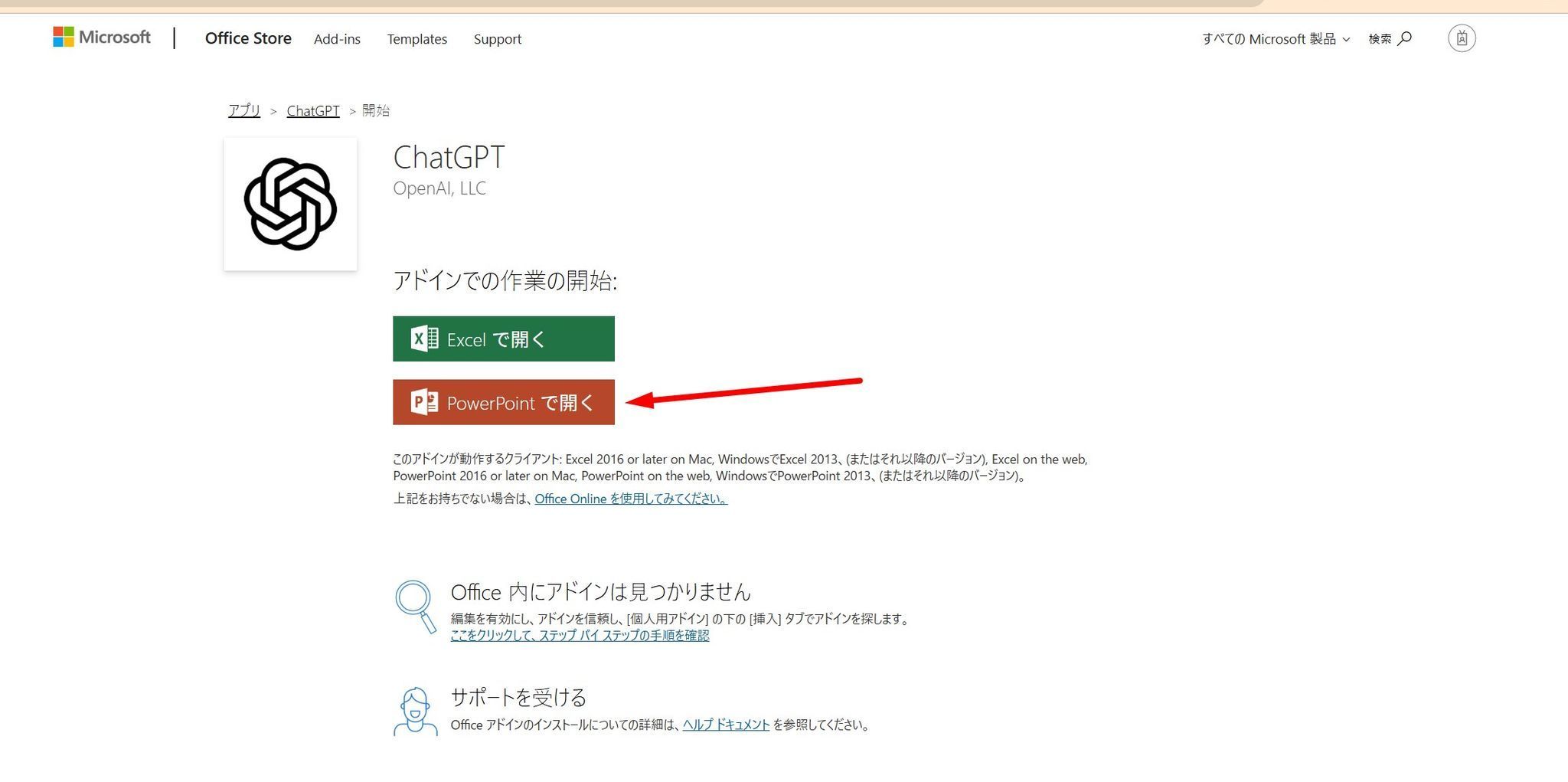
第四步:登录账号,准备就绪
PowerPoint 启动后,屏幕右侧会出现一个 ChatGPT 的专用侧边栏(交互界面)。登录你现有的 ChatGPT 账号,大功告成!
2. 实战!如何与 AI 协同制作幻灯片
万事俱备,让我们来实际做一套幻灯片吧。这里我们假设一个最最高效的工作流:即你已经和 Gemini 或 ChatGPT 等生成式 AI 聊完了天,手头已经有了一份“基础文本(结构大纲)”。
💡 魔法工作流
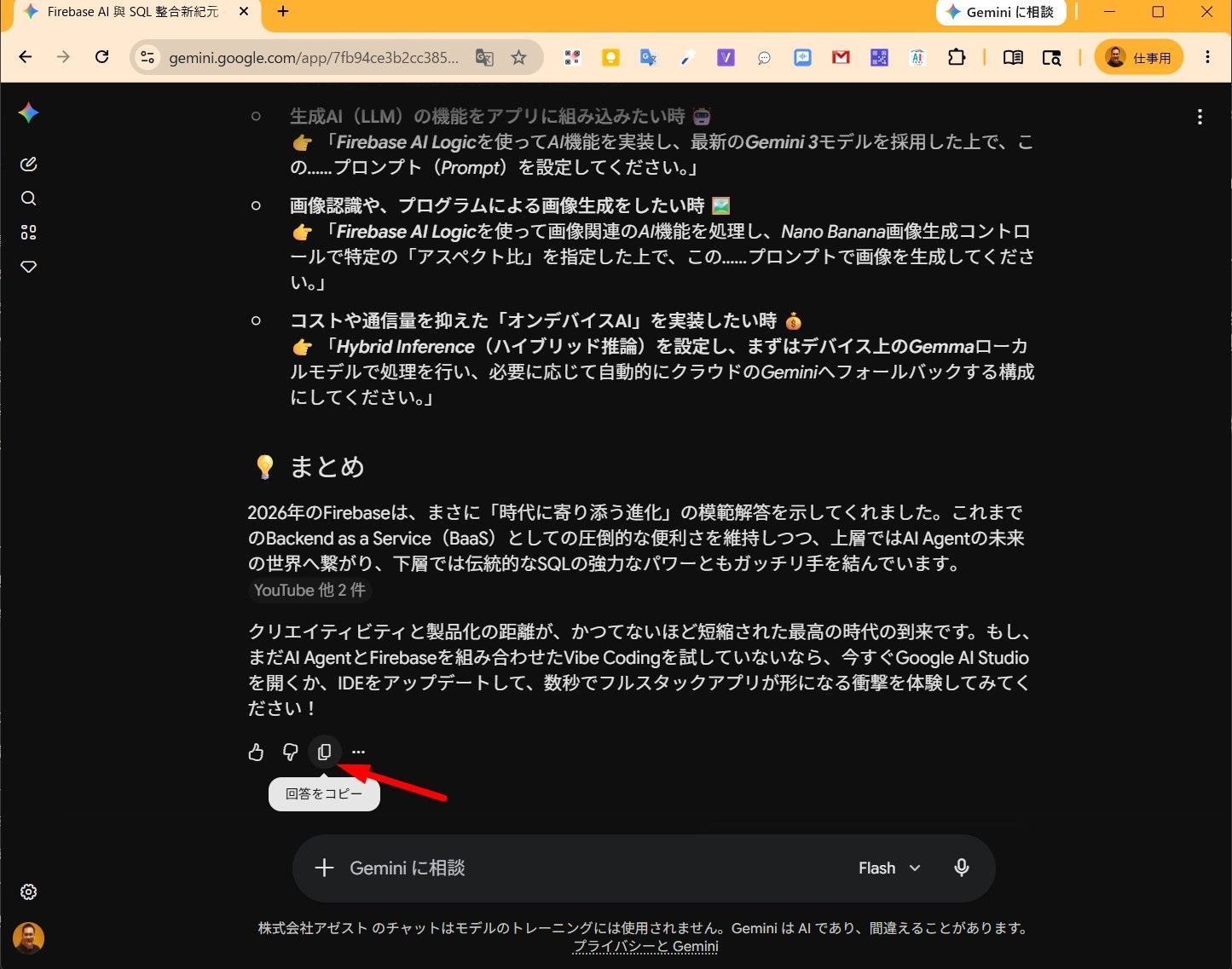
- 复制文本: 点击 AI 聊天工具里的“复制回答”按钮,将作为幻灯片素材的文本保存到剪贴板。
- 启动加载项: 点击 PowerPoint “开始”选项卡最右侧新出现的 “ChatGPT” 图标。
- 输入提示词: 在右侧的侧边栏中,输入如下的指令(提示词)。
提示词编写示例: 请将以下内容制作成 PPT。 请使用浅色主题(明亮的设计风格)。 ※ 在此处粘贴你刚刚复制的文本。
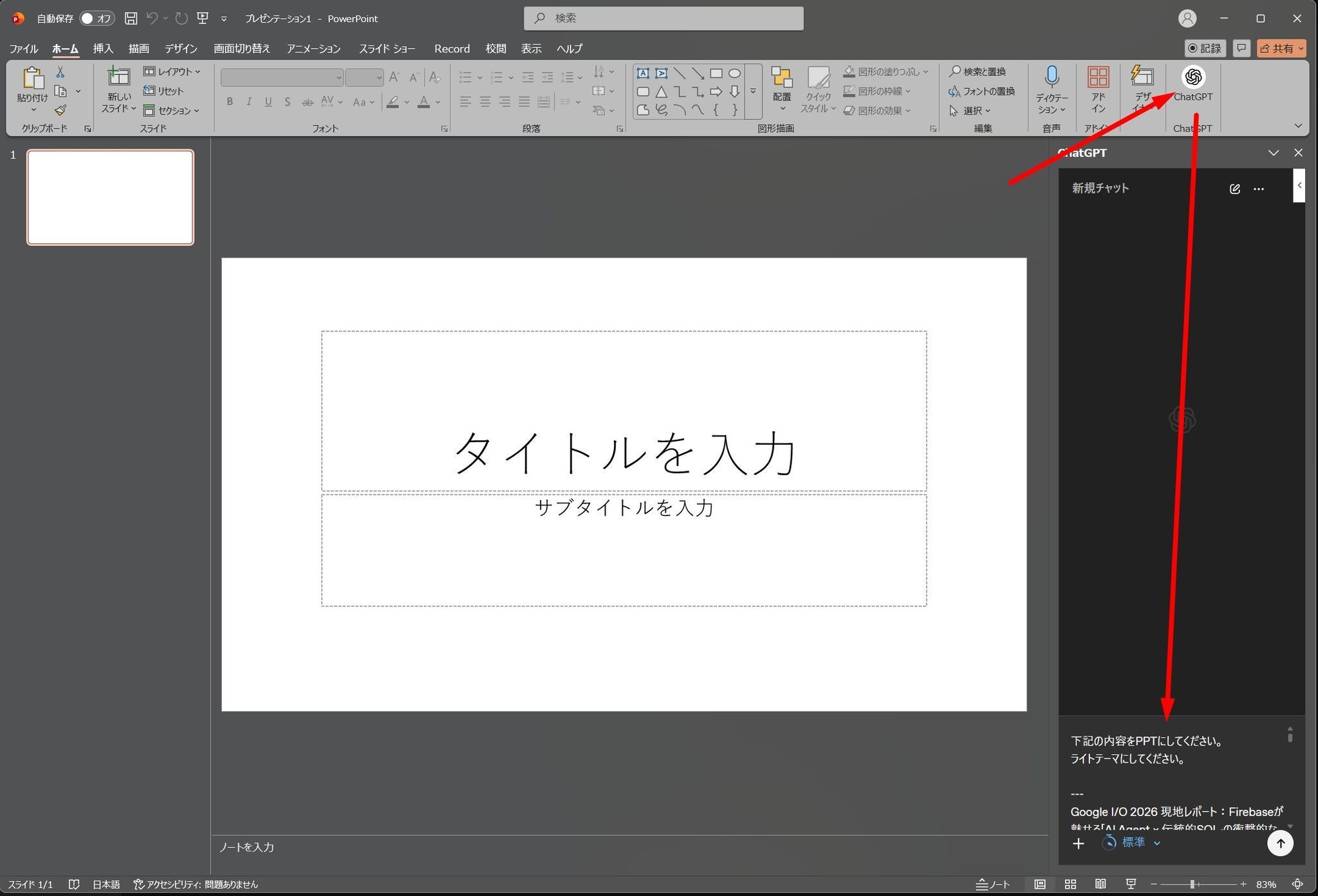
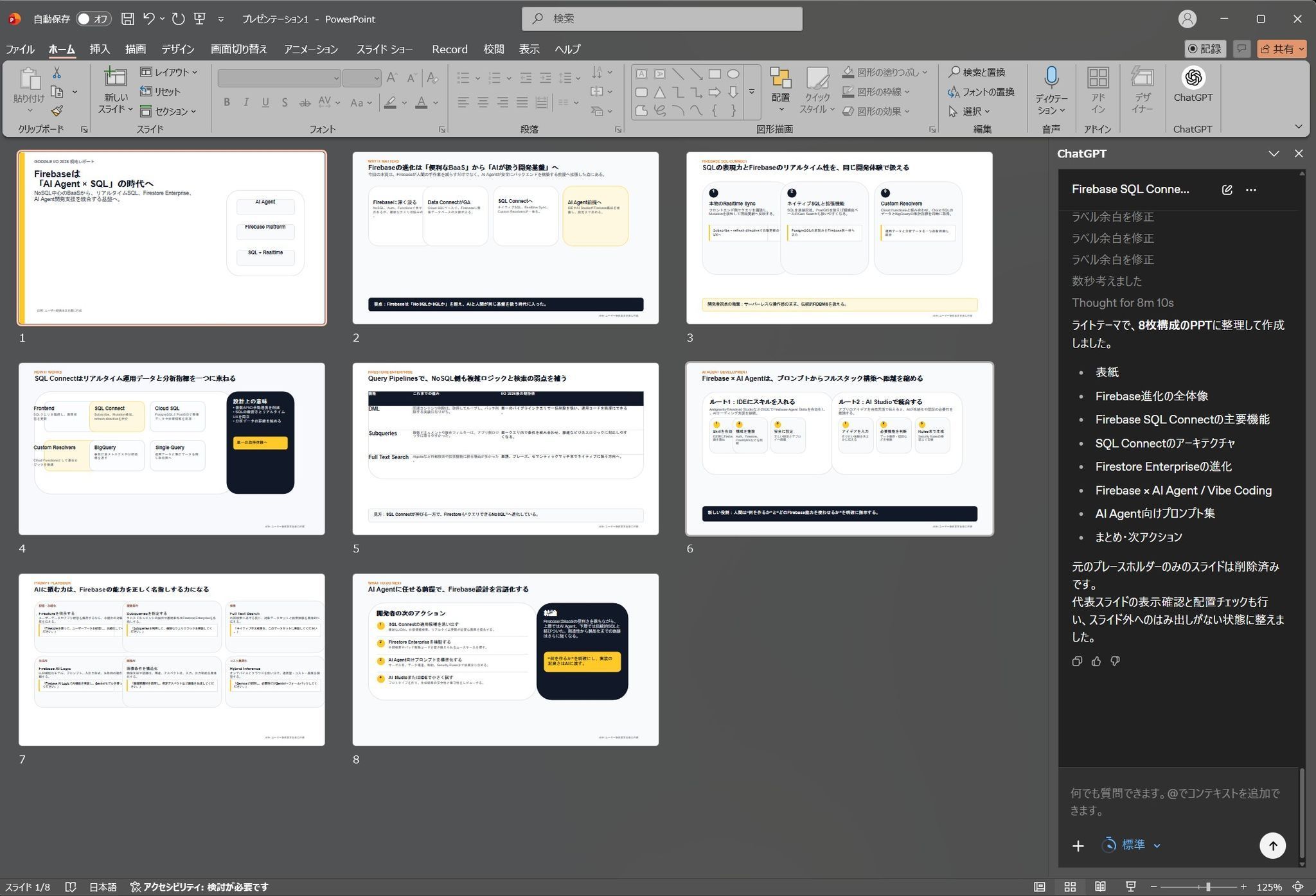
剩下的只需敲一下回车。这个系统可不是简简单单的“一键转换机器”,它更像是一个具备自主思考能力的智能体(Agent)。它会在后台“一步一步地(Step-by-Step)”进行思考,分阶段处理幻灯片的结构和布局,最终将其转化为我们完全可编辑的 PowerPoint 格式。
当然,生成之后如果你觉得不满意,还可以继续下达追加指令,比如“还是调整一下整体布局吧”、“把这里的结构改成这样”,让它帮你重新微调。
3. 工程师的冷峻视角:优点与当下的“进步空间”
在把这个工具彻底玩透之后,以下是我作为专业人士给出的客观评价。
⭕ 极其惊艳的地方(优点)
- 100% 可编辑: 重要的事情再说一遍,它生成的不是图片,而是“PowerPoint 原生对象”。修改字体、微调文案、更换颜色全部随心所欲。
- 堪称恐怖的时效提升: 跟 AI 头脑风暴的结果可以直接直达幻灯片,再也不用把时间浪费在枯燥的“复制-粘贴”上了。
❌ 期待未来能进化的地方(缺点)
在测试过程中,让我觉得“嗯?有点意思”的是它对“竖版(Portrait)布局”的应对能力。
通常的横版幻灯片排版出来的效果非常精美,但如果你想做海报、传单或竖版资料并指定“竖版布局”时,智能体似乎有点“脑子转不过来”,偶尔会出现设计塌陷或排版不自然的情况。
💡 避坑小技巧: 如果你想尝试竖版或特殊风格,请尽量把提示词(指令)写得具体一些。比如详细指定“想要什么氛围”、“采用哪种设计风格(如极简风、未来感等)”,这样能大大提高“一把过”的概率。不过话又说回来,就算失败了对方也是 AI,让它改个两三次直到你满意为止就好啦!
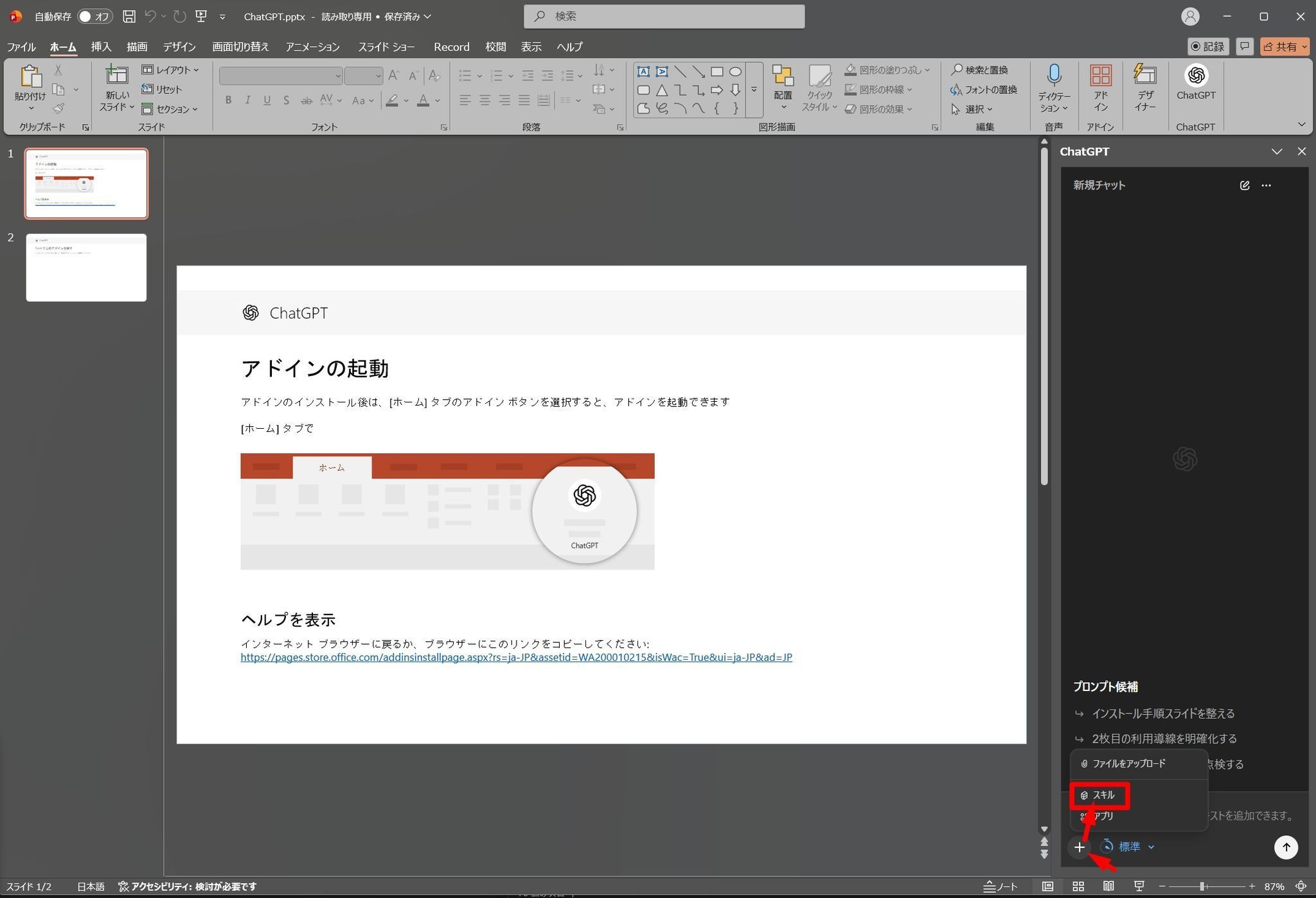
4. 【核心大招】这个工具最恐怖的其实是“Skills(技能)”功能
最后,聊聊最让我感到兴奋的功能。这款加载项居然自带了可以自己制作和添加“Skills(技能)”的功能。
如果未来这个加载项能够装备各种各样的扩展技能,那么“做材料”这个概念将被彻底颠覆。 例如……
- 图像生成技能: AI 可以根据幻灯片内容,现场生成完美契合的插图并自动插入。
- 页面结构脚本: 能够严格按照特定的公司模板,或行业标准的叙事逻辑(如 PASONA 法则等),自动拆分页面甚至生成演讲逐字稿。
像这样,你可以根据自己的用途安装或打造专属的“技能包”,用科技武装你的 PowerPoint。到了那个时候,做出来的幻灯片质量恐怕连专业设计师都要汗颜。
总结:立刻上手,体验未来的生产力
这次体验完这个加载项,说实话我心里受到了巨大的震撼:“原来 AI 辅助做材料已经发展到这种地步了”。真的太方便了,工作效率直接拉满。
虽然现阶段它已经完全达到了商用实用的级别,但这个工具目前仍处于高速进化之中。剩下的唯一问题就是:“我们人类,究竟能把这个工具玩得有多透(Hack 到什么程度)”。
强烈建议大家现在就去安装体验一下,去摸索适合自己的提示词,去探寻最强的“Skills”。把做材料的时间砍掉一半,把更多的时间留给创造性的思考吧!
技术的进步真的让人心潮澎湃。如果是你,你想给 AI 装备什么样的“Skills”呢?