
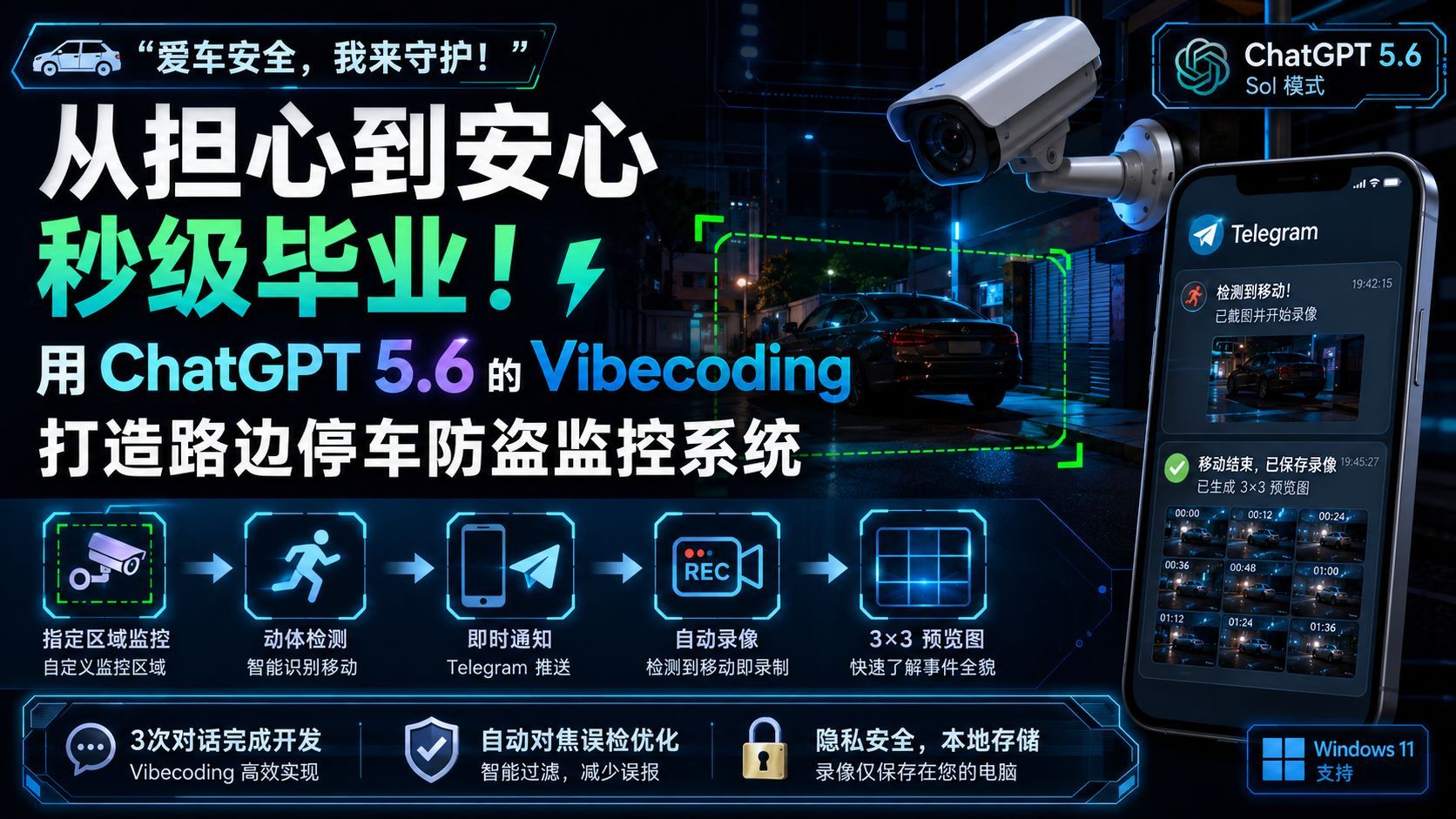
用 ChatGPT 5.6 轻松 Vibecoding!手把手带你 DIY 联动 Telegram 的路边车位监控神器
为了解决路边开放式车位的安全顾虑,本文分享了利用闲置 USB 摄像头和 ChatGPT 5.6 Sol 打造本地监控系统的个人开发案例。通过与 AI 的 3 次对话,成功实现了 GUI 鼠标框选监控区域、自动过滤对焦与光线干扰、触发移动时自动录像并秒发 Telegram 通知,以及录像结束时自动发送 3x3 九宫格视频抽帧预览等功能。

🚗 从忧虑到秒级监控:我用 ChatGPT 5.6 “Vibecoding” 搞定了一个路边车位监控神器!
我住的地方停车场是大平层,直接紧挨着马路。虽然平时方便,但有时候看着人来人往,心里总有点担心自己的车。手头刚好闲置了一个 USB 摄像头,正赶上 ChatGPT 5.6 刚发布,手痒难耐,决定直接来一场 Vibecoding(氛围流写代码),看看能不能解决这个痛点!
这次我使用的是 ChatGPT 5.6 Sol,整个开发过程极其流畅。我一共只提了 3 个核心诉求(3 次对话),它就完美地帮我把程序写出来了!只能说,现在的 AI 真的强得离谱。
以下是我的调教全记录以及最终成型的程序介绍,如果你也有类似的需求,完全可以照抄作业!
💡 我的 3 次“灵魂催单”提示词
大模型写代码的精髓在于由浅入深、框架先行。我是这样跟 ChatGPT 5.6 沟通的:
🎯 Round 1:搭好骨架(Plan 模式)
我: 我现在用的是 Windows 11。我想做一个调用 WebCamera(网络摄像头)的程序,监视画面中的指定区域。如果发现有物体移动就立马截图,然后通过 Telegram 发通知给我,同时启动录像,直到物体移动结束。一定要有 GUI 界面,方便我用鼠标设置监视区域。请用你知道的最简单的实现方法来实现这个应用。
🛡️ Round 2:解决防误报痛点(抗干扰)
我: 非常好,那么有个新问题。我的这个 WebCam 貌似有自动聚焦功能,有时候空中飞过个虫子或者光线一变,它就会突然自动调节聚焦导致画面模糊,从而误报。你看看能否在程序里直接控制关闭自动聚焦?如果控制不了,想想办法,尽量在算法上过滤掉这种误操作。
📊 Round 3:视觉复盘(九宫格抽帧)
我: 非常好,接下来添加细节。在 Telegram 给我发送“移动结束,录像已保存到本机”的同时,我想收到一张 3行 × 3列(九宫格) 的视频抽帧预览图。具体逻辑是:把视频总时长除以 9,然后提取这 9 个时间点的画面帧并拼成一张大图,随着消息一起发给我。
📦 最终成果:WebCamera 移动监控系统(Win 11)
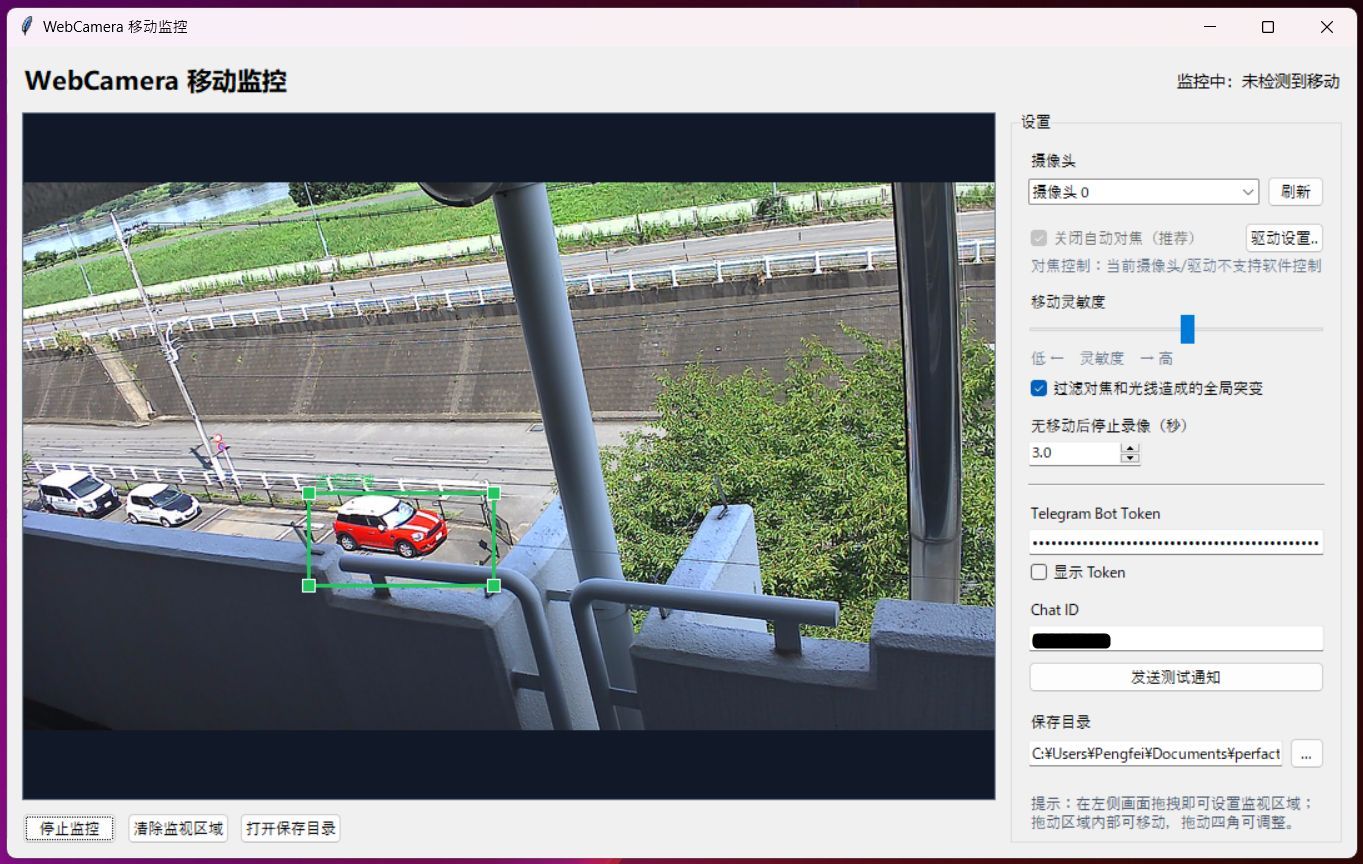
经过上面 3 轮对话,这个尽量简单的本地摄像头监控工具就诞生了!
它可以让你在实时画面中灵活框选一个区域,当该区域发生明显移动时,程序会联动执行以下操作:
- 瞬时截屏:保存一张标有监视区域和时间的截图;
- 即时告警:通过 Telegram Bot 把这张截图秒发到你的手机上;
- 现场录像:同步开始把完整摄像头画面录制为 MP4 视频;
- 智能收尾:指定时间内没有继续移动后停止录像,并打包发送一张 3×3 视频抽帧预览图 的结束通知。
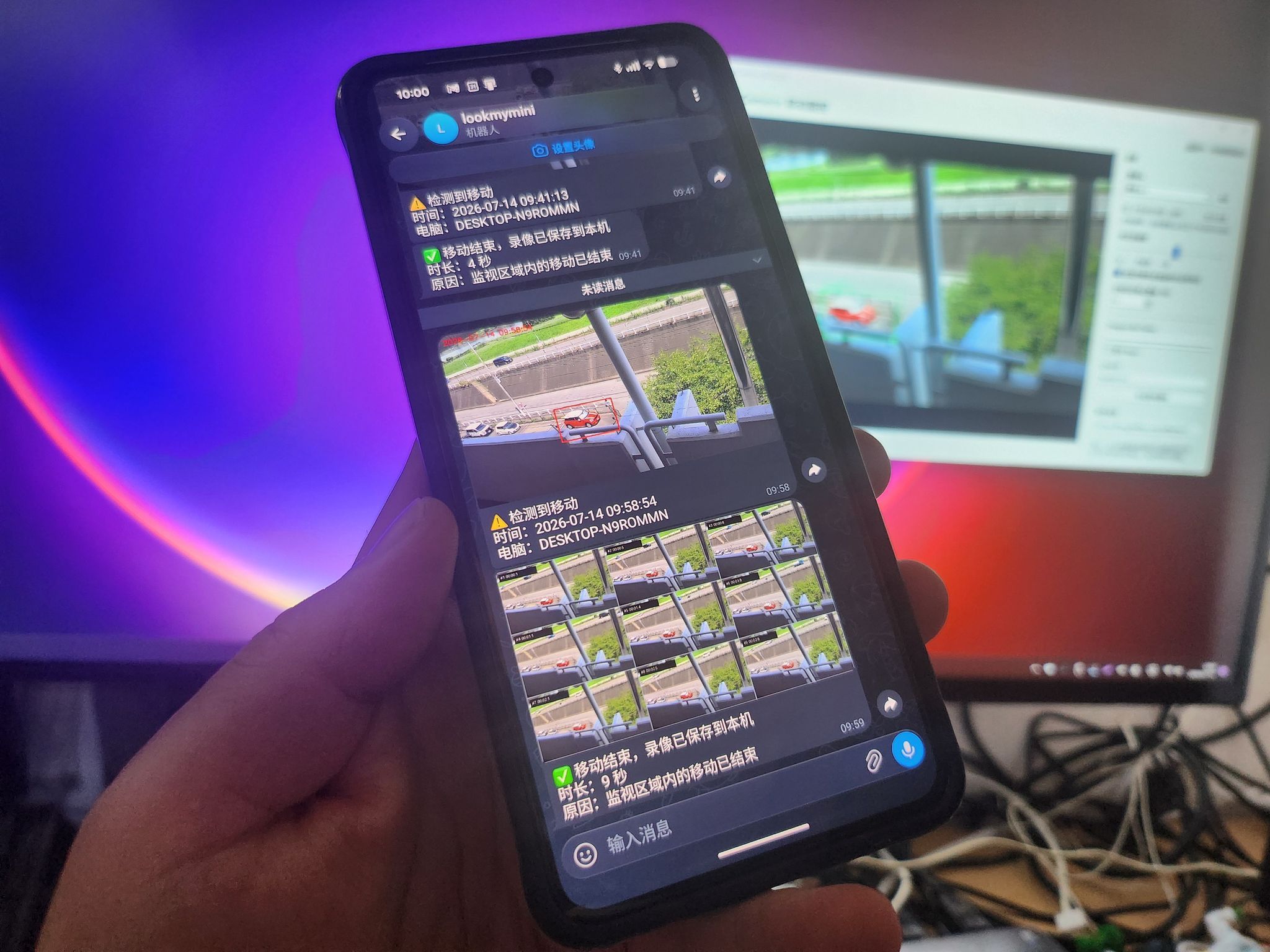
🔒 隐私提示:录像只保存在你的本地电脑上,不会上传到 Telegram 服务器,兼顾了网络带宽与隐私安全。
🛠️ 1. 安装与快速启动
- 前往 Python 官方网站 下载并安装 64 位 Python 3.12 或 3.13。
- 【核心注意】 安装界面务必勾选 Add python.exe to PATH!
- 下载代码后,直接双击
start.bat即可启动。
说明:首次启动时,程序会在项目目录下自动创建.venv虚拟环境并下载相关依赖(需要联网,可能需要等几分钟)。后续启动同样双击start.bat,当 GUI 窗口弹出来后,背后的命令行黑窗口会自动关闭,非常清爽。
🤖 2. 配置 Telegram Bot 接收通知
让监控和你的手机联动只需要简单的几步:
- 在 Telegram 搜索并打开官方机器人账号
@BotFather。 - 发送
/newbot,按照提示给你的 Bot 起个名字,最后它会返回给你一串 Bot Token。 - 打开你刚创建的这个 Bot,点击 Start 并至少给它发送一条消息(例如
hello)。 - 在浏览器中打开以下网址(记得把
<TOKEN>替换成你刚拿到的 Token):
https://api.telegram.org/bot<TOKEN>/getUpdates
- 在浏览器返回的 JSON 内容中,找到
chat下的id数字,这就是你的 Chat ID。(注:如果是在群组里使用,需要先把 Bot 拉进群,并在群里发话,群组 ID 通常是负数)。 - 把 Token 和 Chat ID 复制粘贴到程序的 GUI 界面中,点击“发送测试通知”验证是否成功。
⚠️ 安全警告:Token 会以明文形式写入项目目录下的config.json中。切勿将此文件分享给他人或提交到公开的 GitHub 仓库!若不慎泄露,请前往 BotFather 处使用/revoke撤销并重新生成。
🎮 3. 玩转 GUI 界面与核心功能
- 设备切换:启动后静待摄像头画面加载。如需更换设备,可通过右侧下拉框选择并点击“刷新”。
- 防抖防误报双保险:
- 关闭自动对焦:默认勾选。状态栏会显示你的硬件驱动是否支持该底层控制。部分 Webcam 驱动不对外开放此权限,此时你可以点击“驱动设置…”跳转到 Windows 原生的摄像头属性页手动调整。
- 过滤全局突变:默认勾选。当画面全屏大幅度同时变化时(如开灯/关灯、突发暴雨、镜头大范围抽动),程序会聪明地将其识别为“环境光线突变”,从而快速重置背景模型,不会误触发报警和录像。
- 自定义监视区:直接在画面中按住鼠标左键拖拽,即可画出一个绿色框。拖动矩形内部可以移动它,拖动四个角可以调整大小。点击“清除监视区域”则默认监控全屏。
- 灵敏度与延时:
- “移动灵敏度”越高,微小的风吹草动都会报警。建议避开窗帘、屏幕闪烁或强反光区域。
- “无移动后停止录像”默认 3 秒。这样即使嫌疑目标在镜头前短暂定格,录像也不会断断续续。
- 文件保存:点击“开始监控”后,程序会用 2 秒钟生成初始背景,随后正式生效。截图和录像会按日期自动归档:
captures\年-月-日\motion_区域移动_时分秒.jpg      (触发瞬间截图)
captures\年-月-日\motion_区域移动_时分秒.mp4      (过程录像)
captures\年-月-日\motion_区域移动_时分秒_overview.jpg (3x3九宫格预览图)
九宫格的小细节:程序会自动把录像均分成 9 段,提取每段正中间的一帧,并在画面上贴心地标注视频时间点。这张图会随结束通知一起推送到你的手机上,一眼就能看完事件全过程!
🔍 4. 常见问题排查 FAQ
❓ 找不到摄像头?
请检查 Windows 11 的隐私权限。打开 设置 → 隐私和安全性 → 相机,确保启用了“相机访问”和“允许桌面应用访问你的相机”。同时确保没有其他软件(如 Zoom、Teams、浏览器会议)正在独占该摄像头。
❓ 本地录像正常,但 Telegram 没反应?
这是为了防止网络问题导致本地监控崩盘做的容错设计。请检查科学上网环境、Token、Chat ID 是否正确,且确保你之前主动跟 Bot 说过话。
❓ 录好的 MP4 无法播放?
请尽量通过 GUI 界面的“停止监控”来正常结束,或者正常关闭程序,这样视频文件才能正常“封包”。Windows 11 自带播放器若无法解码 mp4v,推荐使用万能的 VLC Media Player。
❓ 如何彻底卸载?
完全绿色版!只需关闭应用,把整个项目文件夹直接 Delete 丢进回收站即可。所有的依赖、配置和默认录像都在里面(除非你手动修改了保存路径)。
💬 碎碎念
以前想搞个这种自定义区域的监控,得自己去啃 OpenCV 的背景差分法(Background Subtraction),还要苦哈哈地用 Tkinter / PyQt 码 UI、调线程。现在用 ChatGPT 5.6,纯靠 Vibecoding 把需求描述清楚,几分钟就整出了一个完美运行的生产力工具。
*注:顺便感叹一下,时代的眼泪啊,以前的 Codex 彻底退役了,现在已经全面升级为 ChatGPT 的 Codex 模式了 T_T。不过有一说一,5.6 版本的 Sol 真的香!*