
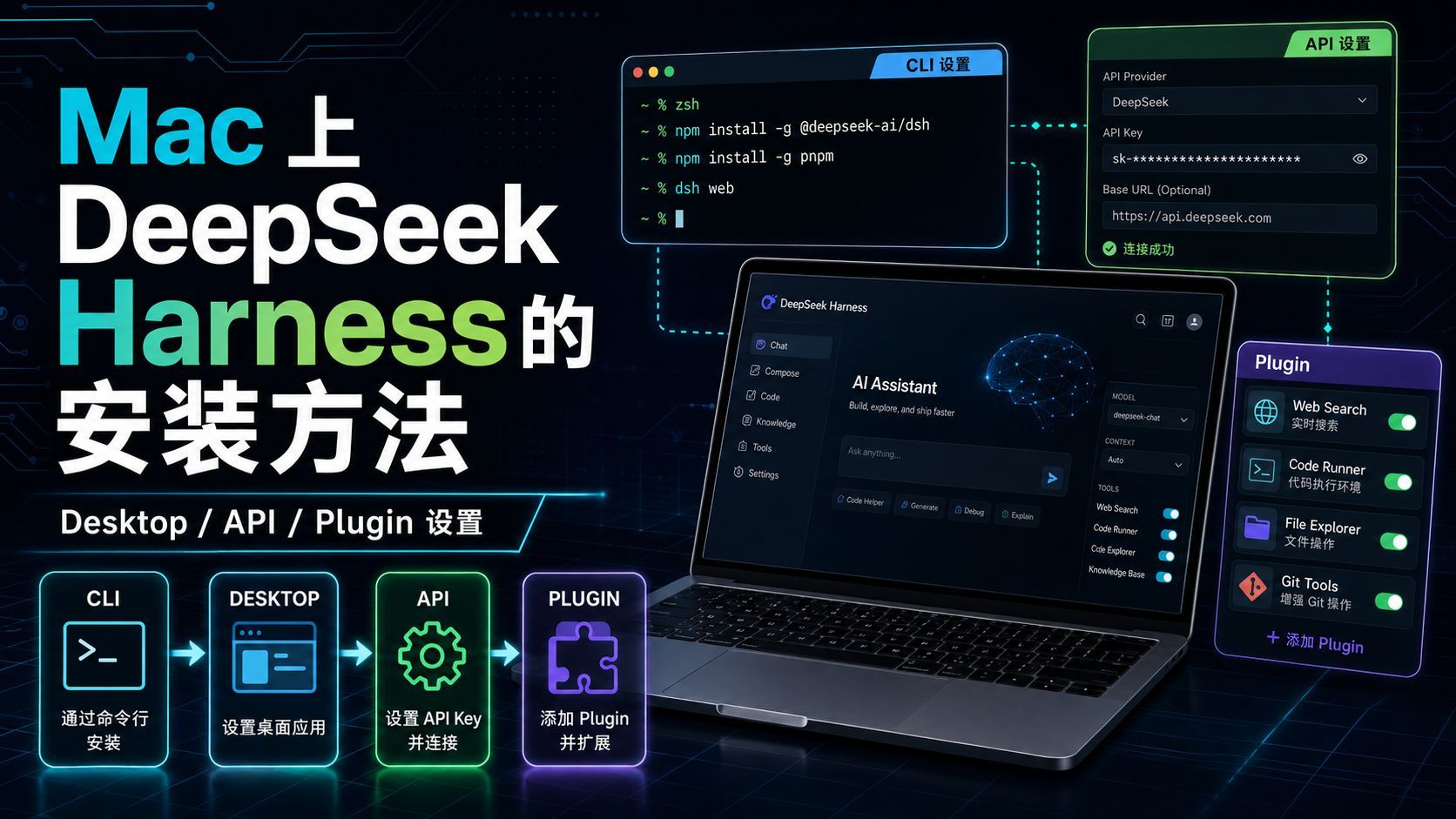
Mac 安装 DeepSeek Harness 完整教程:Desktop、API 与 Plugin 配置
本文按照实际安装顺序,介绍如何在 Mac 上配置 DeepSeek Harness,包括安装 Node.js、dsh CLI 与 pnpm,部署 Desktop 桌面版,购买并绑定 DeepSeek API Key,以及安装 Plugin、切换 Web 与 Desktop Profile 等操作。

Mac 上安装 DeepSeek Harness:从命令行到桌面版,再到 Plugin 的完整教程
最近 DeepSeek Harness 非常火,所以今天想和大家分享一下,我是如何在 Mac 上完成 DeepSeek Harness 安装、桌面化配置以及 Plugin 环境搭建的。
这里先说明一下:
我的安装思路和官方文档的方式稍微有一点不同。
官方提供的方式当然可以正常使用,不过我个人更希望把它作为一个真正的桌面 AI 工具来使用,而不是每次打开 Terminal、启动 Web Server,再进入浏览器操作。
所以这篇文章会按照我自己的实际安装过程来介绍,希望能给大家提供一个参考。
一、安装前准备:Node.js
Node.js Ver 24
首先,需要确保你的 Mac 已经安装好了 Node.js。
至于:
怎么在 Mac 上安装 Node.js?
这里我就不展开介绍了。
现在安装 Node.js 已经非常简单,可以直接去网上搜索,也可以使用 ChatGPT、Claude、Gemini 等 AI 工具询问安装方法。
安装完成以后,我们就可以正式开始 DeepSeek Harness 的安装。
二、安装 DeepSeek Harness CLI
打开 Mac 的 Terminal。
首先执行下面这条命令:
npm install -g @deepseek-ai/dsh这一步其实非常重要。
它会在你的电脑里全局安装 DeepSeek Harness 的 Node.js 命令行工具,也就是后面会反复使用到的:
dsh为什么我特别强调一定要安装这个 CLI?
后面讲到 Plugin 安装的时候,就会看到它真正方便的地方。
三、安装 pnpm
接下来,我们再安装一个工具:
npm install -g pnpm为什么需要安装 pnpm?
因为 DeepSeek Harness 本身的开发环境使用了 pnpm。
我目前人在日本,在实际安装过程中发现,单纯依赖 npm 有些地方并不能顺利执行。
所以我这里直接把 pnpm 安装上。
简单理解就是:
给当前开发环境补齐 DeepSeek Harness 所需要的 pnpm 工具链。
这样后面执行相关安装命令时会省去不少麻烦。
四、其实现在已经可以启动 DeepSeek Harness 了
做到这里以后,其实已经可以直接输入:
dsh web启动 DeepSeek Harness 的 Web 版本。
也就是说:
Terminal
    ↓
dsh web
    ↓
启动本地 Server
    ↓
浏览器访问 DeepSeek Harness
从功能上来说,这已经可以正常使用了。
但是我个人觉得有一个问题:
既然是在 Mac 上长期使用 AI 工具,每次还需要打开 Terminal、执行 Server,然后再通过浏览器访问,总觉得少了一点“桌面软件”的感觉。
所以我的下一步,是直接把它桌面化。
五、安装 DeepSeek Harness Desktop
打开浏览器,进入下面这个 GitHub 项目:
https://github.com/anywhere-labs/deepseek-harness-desktop
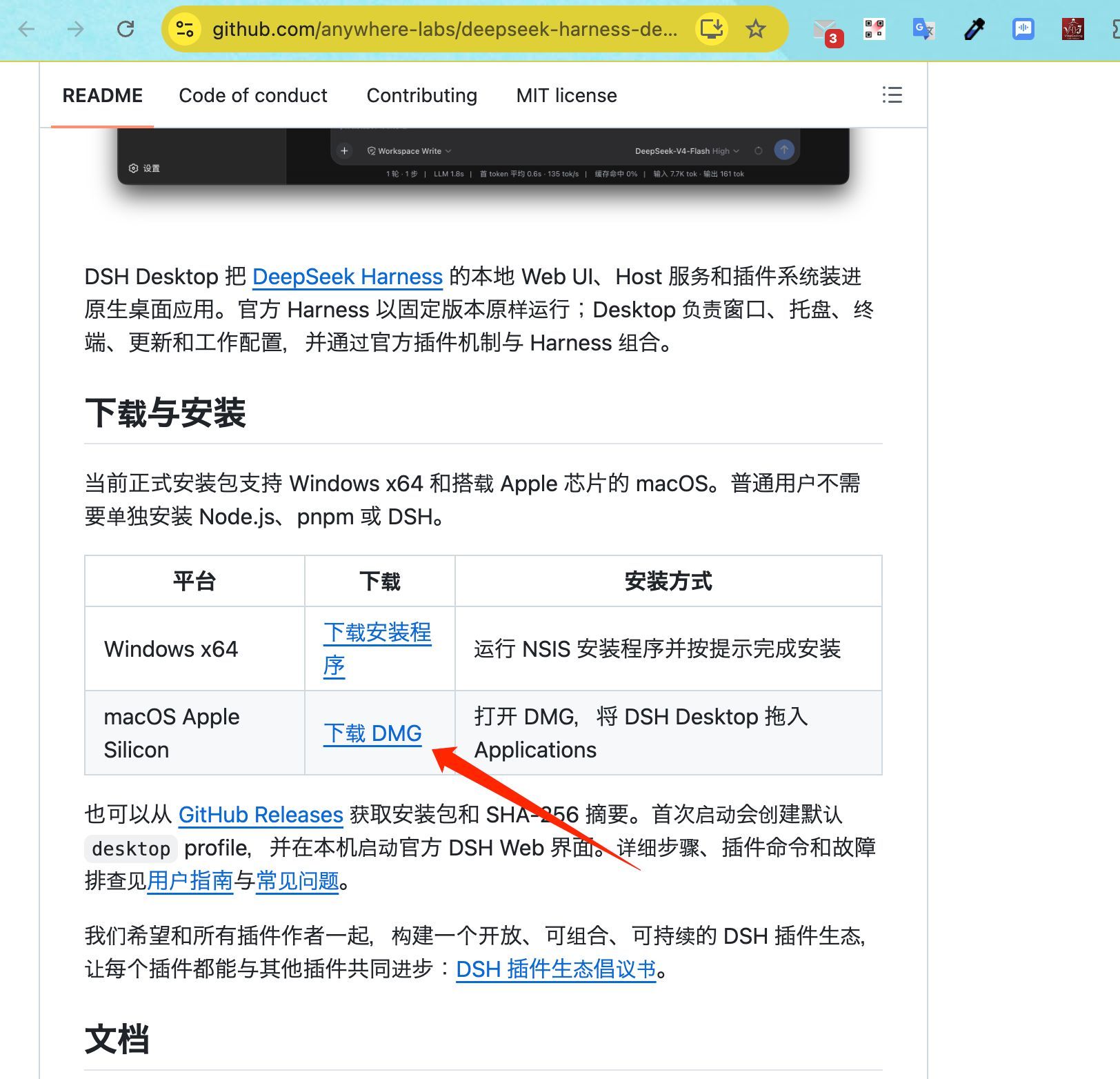
按照上图所示,可以看到这是一个中文页面。
找到对应系统的安装文件。
如果使用的是 Mac,那么直接下载图中对应的:
DMG安装文件即可。
下载安装完成以后,在 MacBook 中打开应用程序,就可以成功启动 DeepSeek Harness。
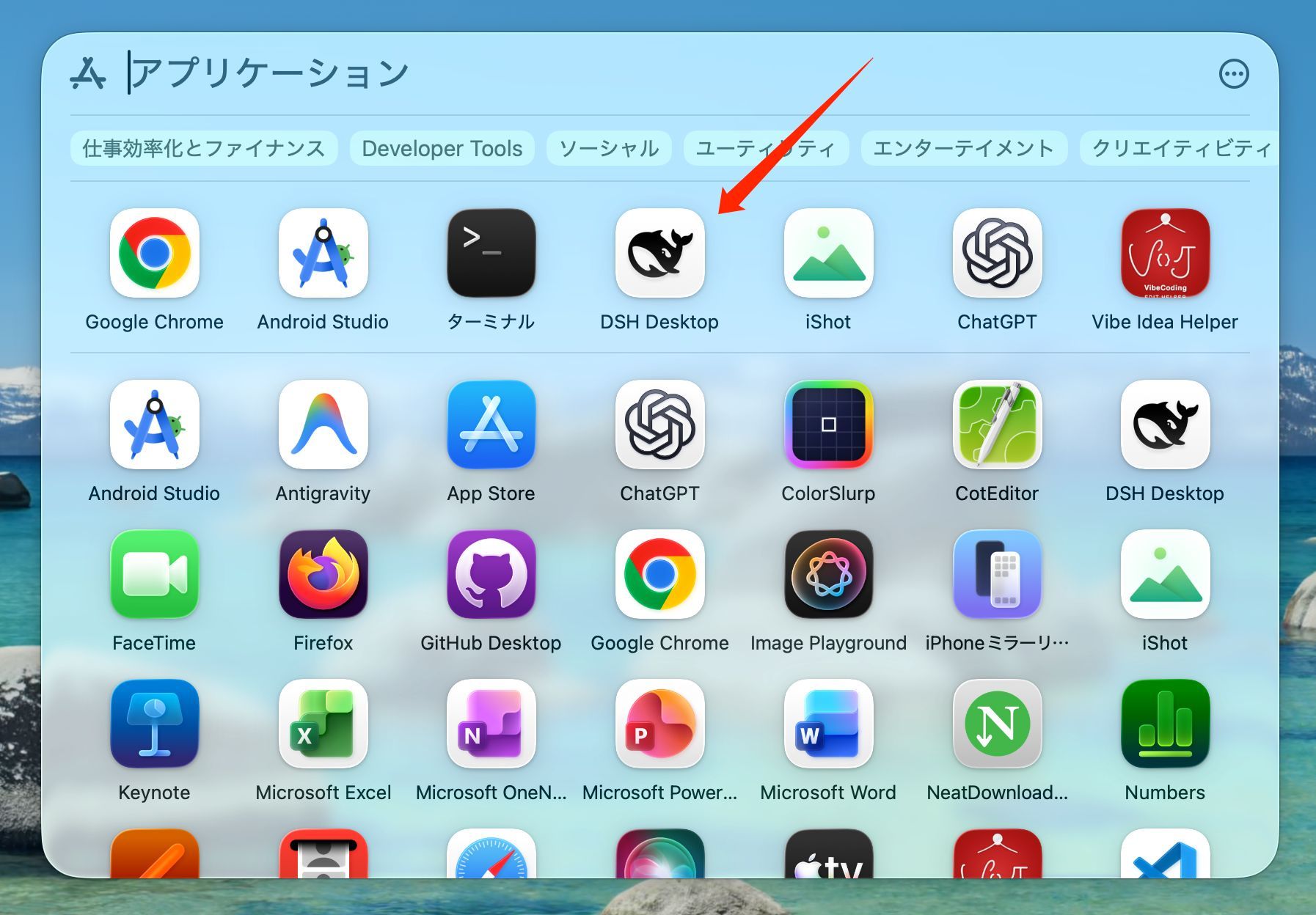
这样一来,我们就不需要每次都通过浏览器操作了。
个人感觉作为日常 AI 工具使用,桌面版体验会舒服很多。
六、购买 DeepSeek API
安装好 DeepSeek Harness 以后,下一步当然就是准备 API。
DeepSeek API 的最低充值金额并不高。
第一次使用的话,可以先购买 2 美金进行测试,也可以直接充值 10 美金慢慢使用。
首先打开 DeepSeek 官方网站:
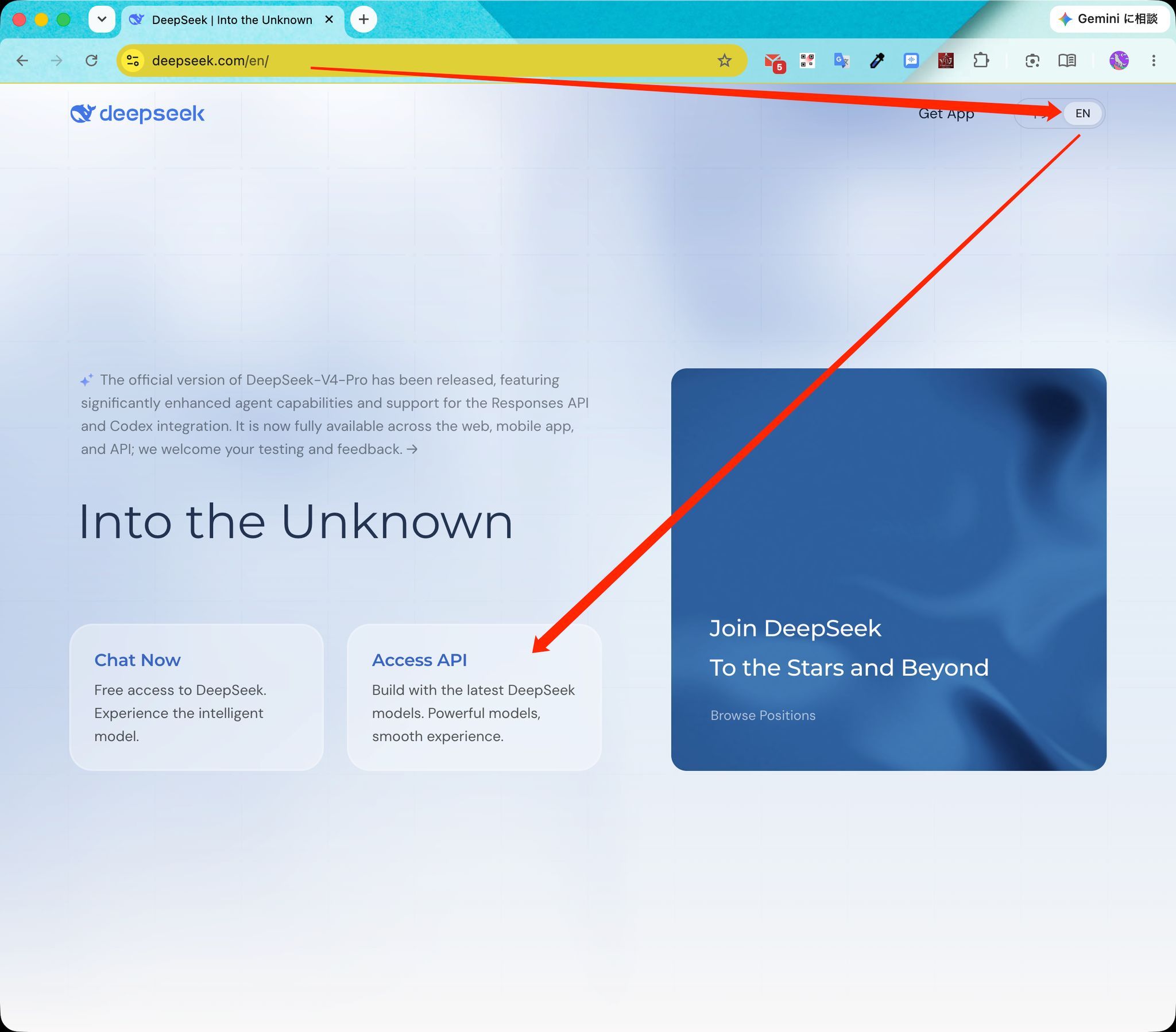
DeepSeek 官方网站目前主要提供:
- 中文
- English
两个语言版本。
为了后面的界面对应起来更方便,我这里直接使用英文版。
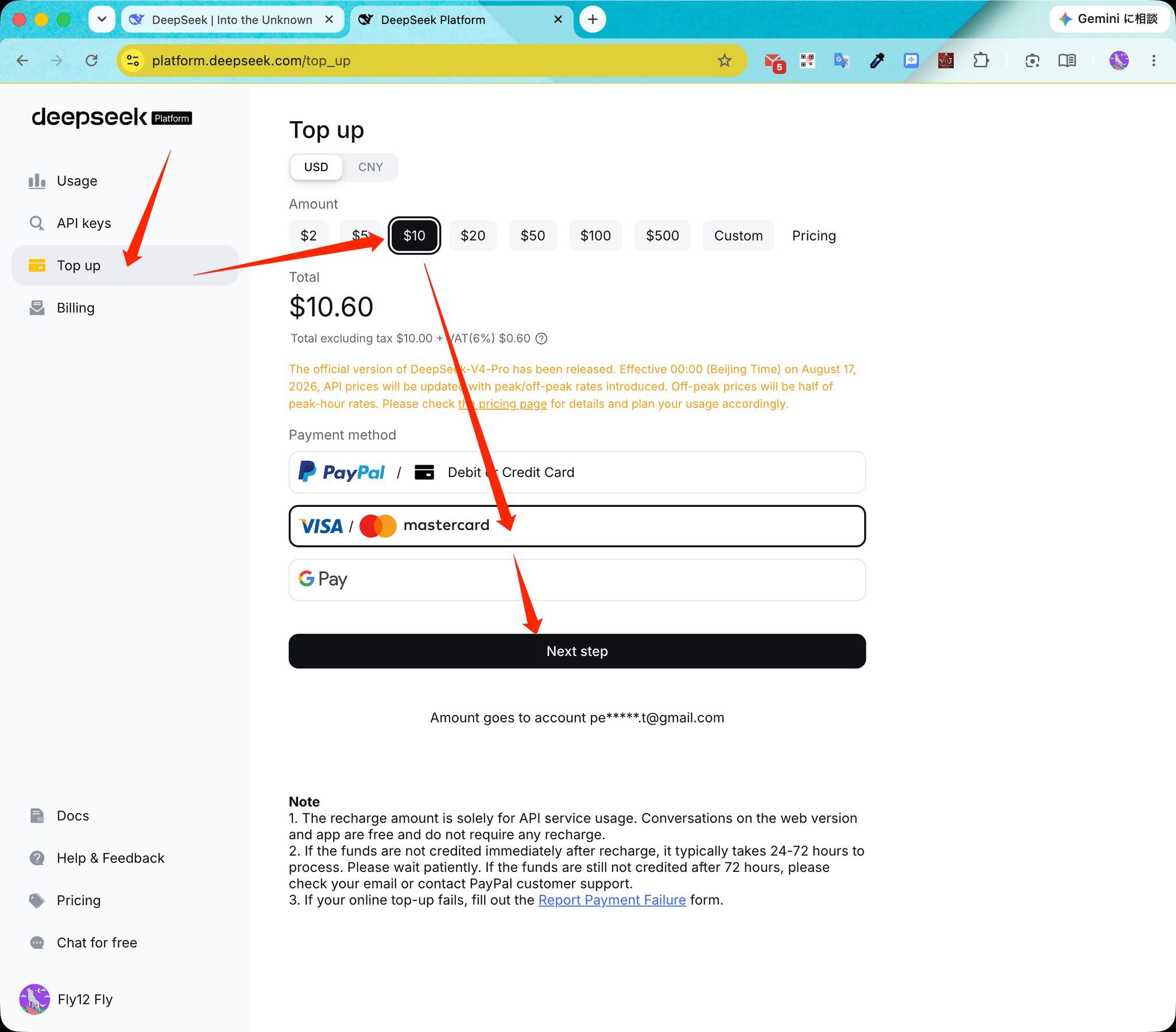
按照上图所示,首先进入充值页面,购买 API 所需要使用的 Token Credits。
七、创建 DeepSeek API Key
完成充值以后,接下来创建 API Key。
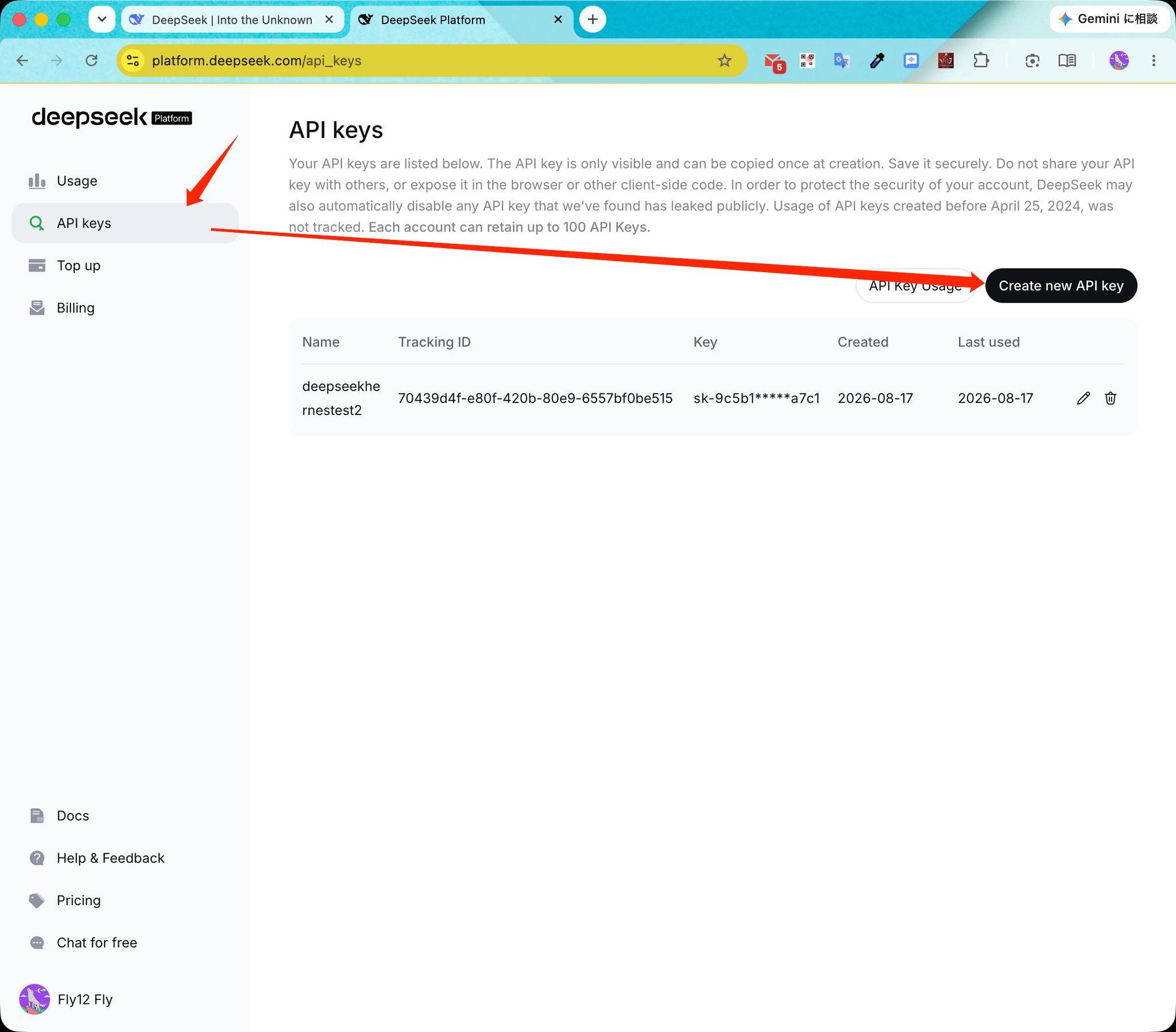
按照上图所示,在 API Key 页面创建一个新的 API Key。
Key 的名字其实无所谓。
例如:
MacBook
DeepSeek-Harness
Test
HomeMac
都可以。
只要自己能够记住这个 Key 是干什么用的即可。
但是这里有一个非常重要的地方:
API Key 只会完整显示一次。
所以创建完成以后,一定要立即复制并妥善保存。
如果当时没有复制,或者之后忘记了,也没有办法重新查看完整的 Key。
解决办法只有:
- 删除原来的 Key;
- 重新创建一个新的 Key。
原则上 DeepSeek API Key 最多可以创建 100 个,因此倒也不用过于担心。
八、在 DeepSeek Harness 中绑定 API
接下来切换回电脑上的 DeepSeek Harness。
我们需要在设置中配置刚才创建好的 DeepSeek API。
为了方便后面的操作,我建议先把软件界面切换成英文。
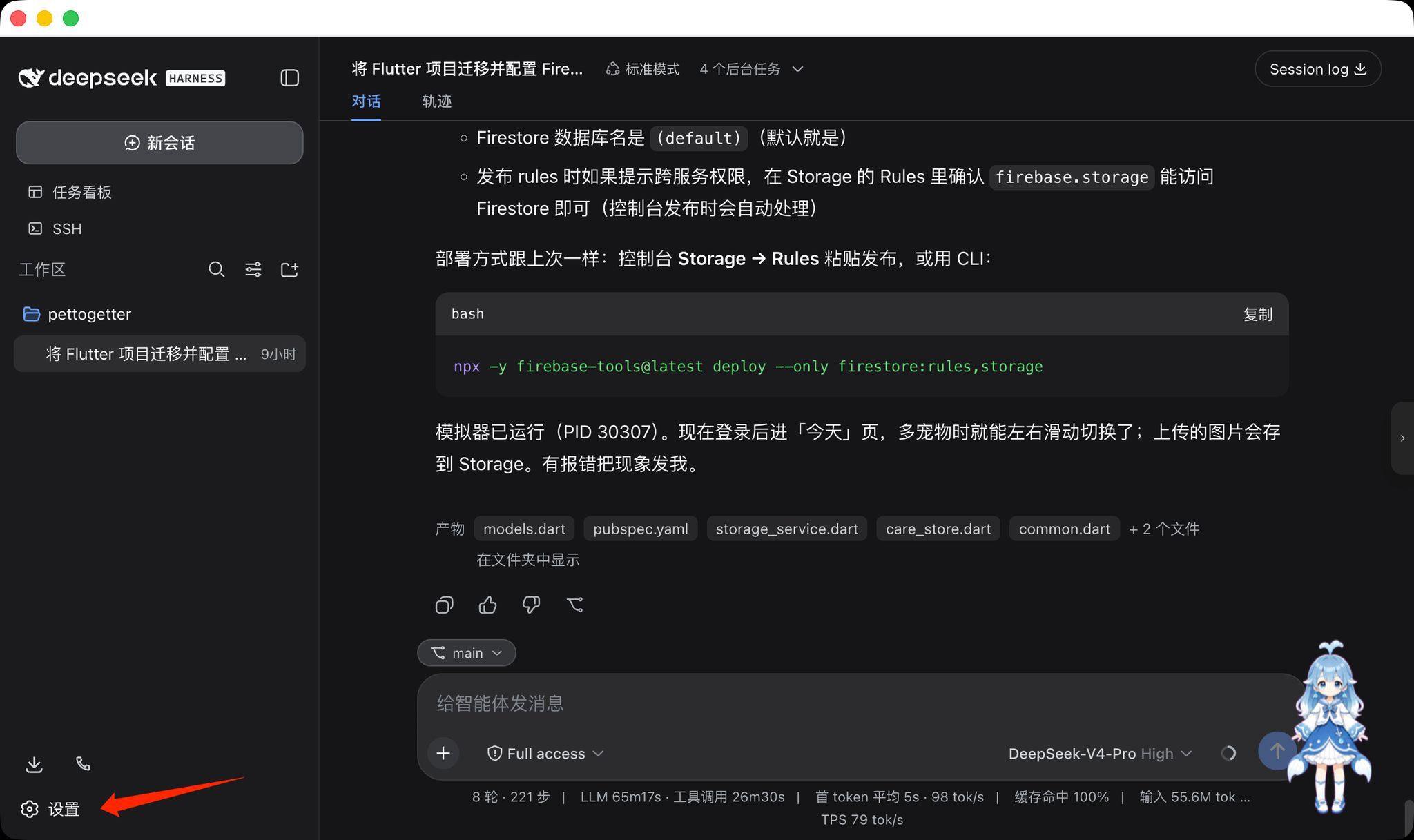
按照上图所示,首先点击:
设置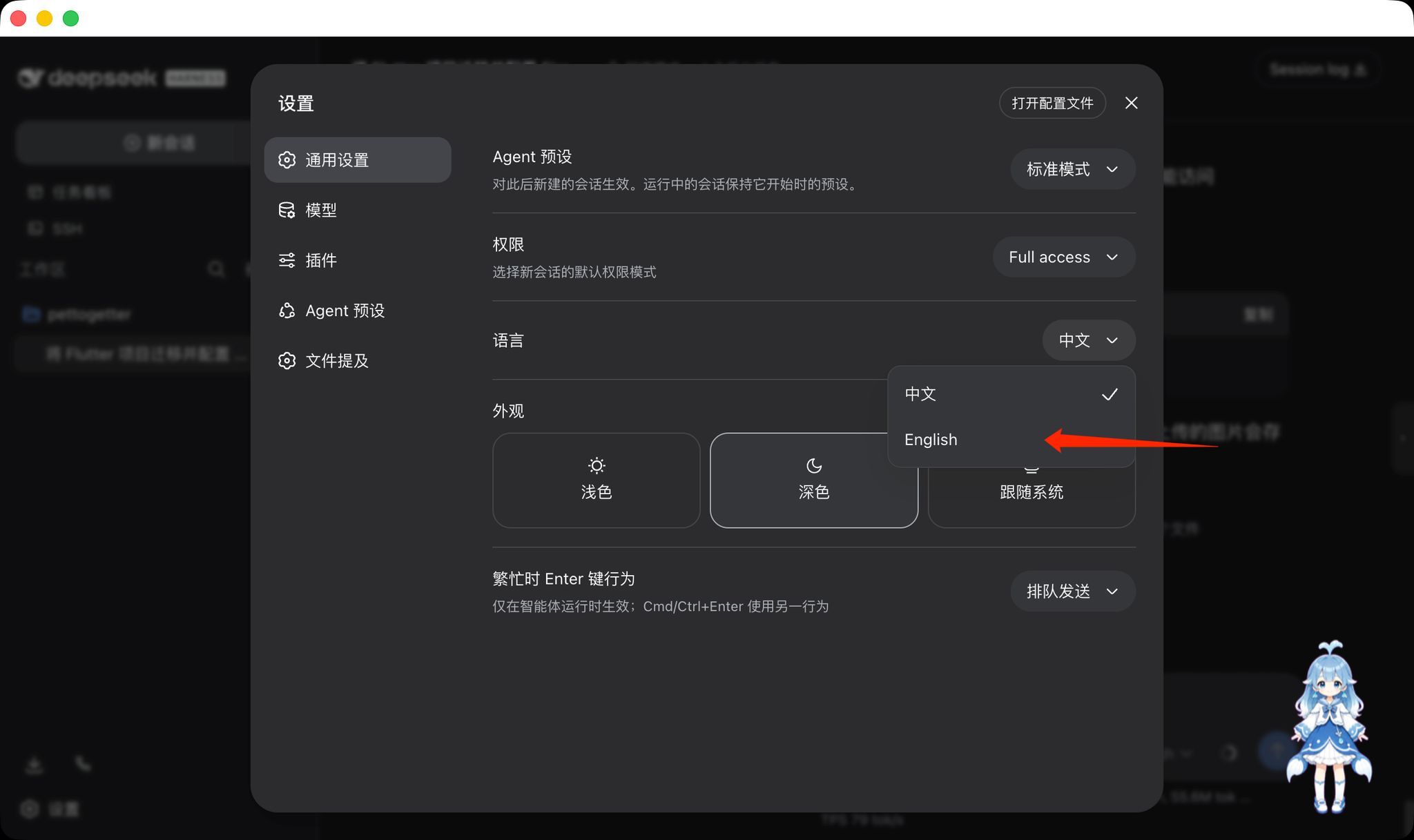
然后按照上图所示,把界面语言切换成:
English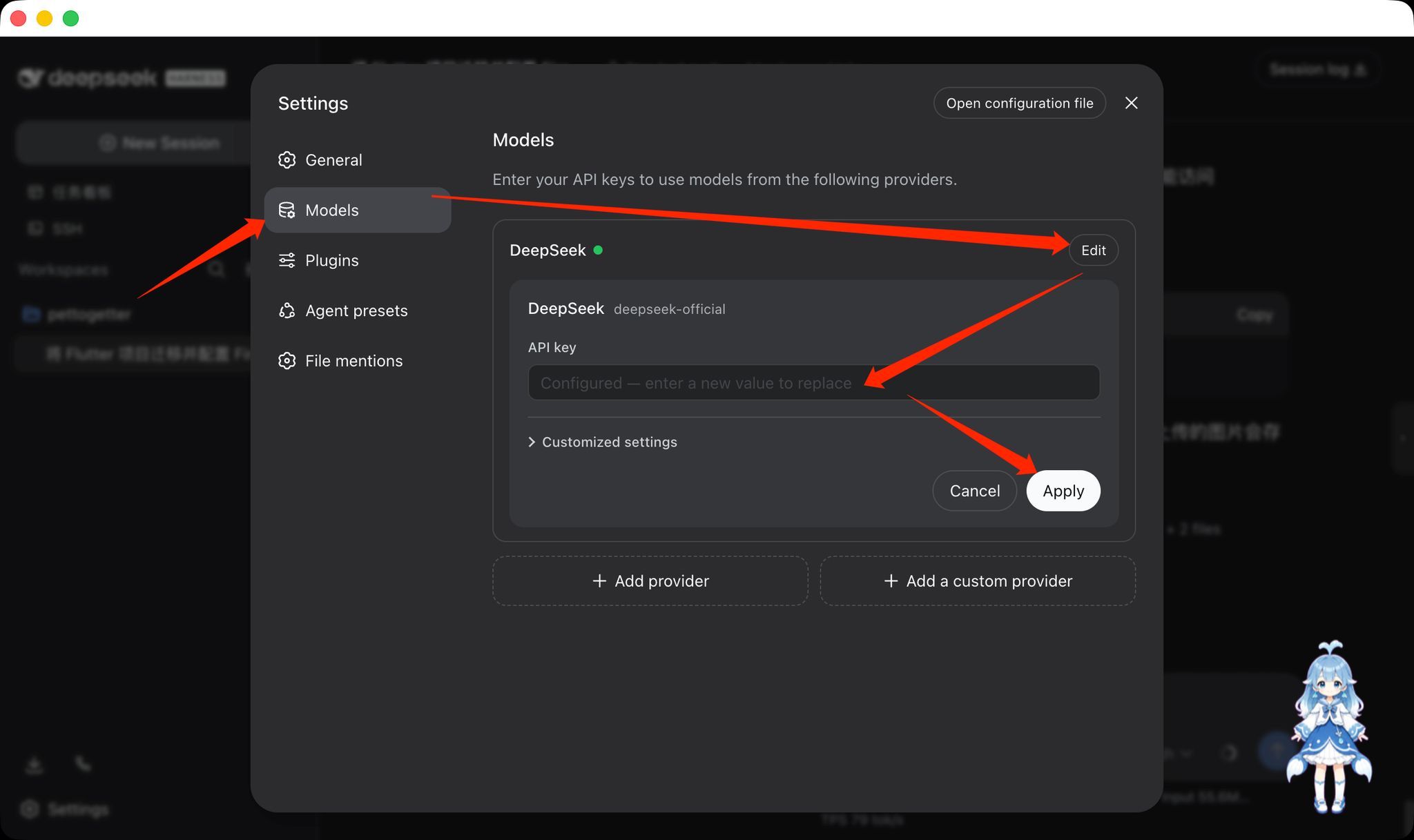
接下来进入 DeepSeek API 设置区域。
打开需要输入 DeepSeek API 的配置栏,然后把刚才从 DeepSeek 官网复制的 API Key 粘贴进去。
这样就完成了:
DeepSeek API
        ↓
API Key
        ↓
DeepSeek Harness
之间的绑定。
到这里以后,DeepSeek Harness 的基础功能基本就已经可以正常使用了。
九、DeepSeek Harness 真正好玩的地方:Plugin
接下来讲一点我觉得 DeepSeek Harness 目前非常有意思的地方。
那就是: Plugin
DeepSeek Harness 可以自己创建 Plugin,同时现在已经出现了一个规模不小的 Plugin 市场。
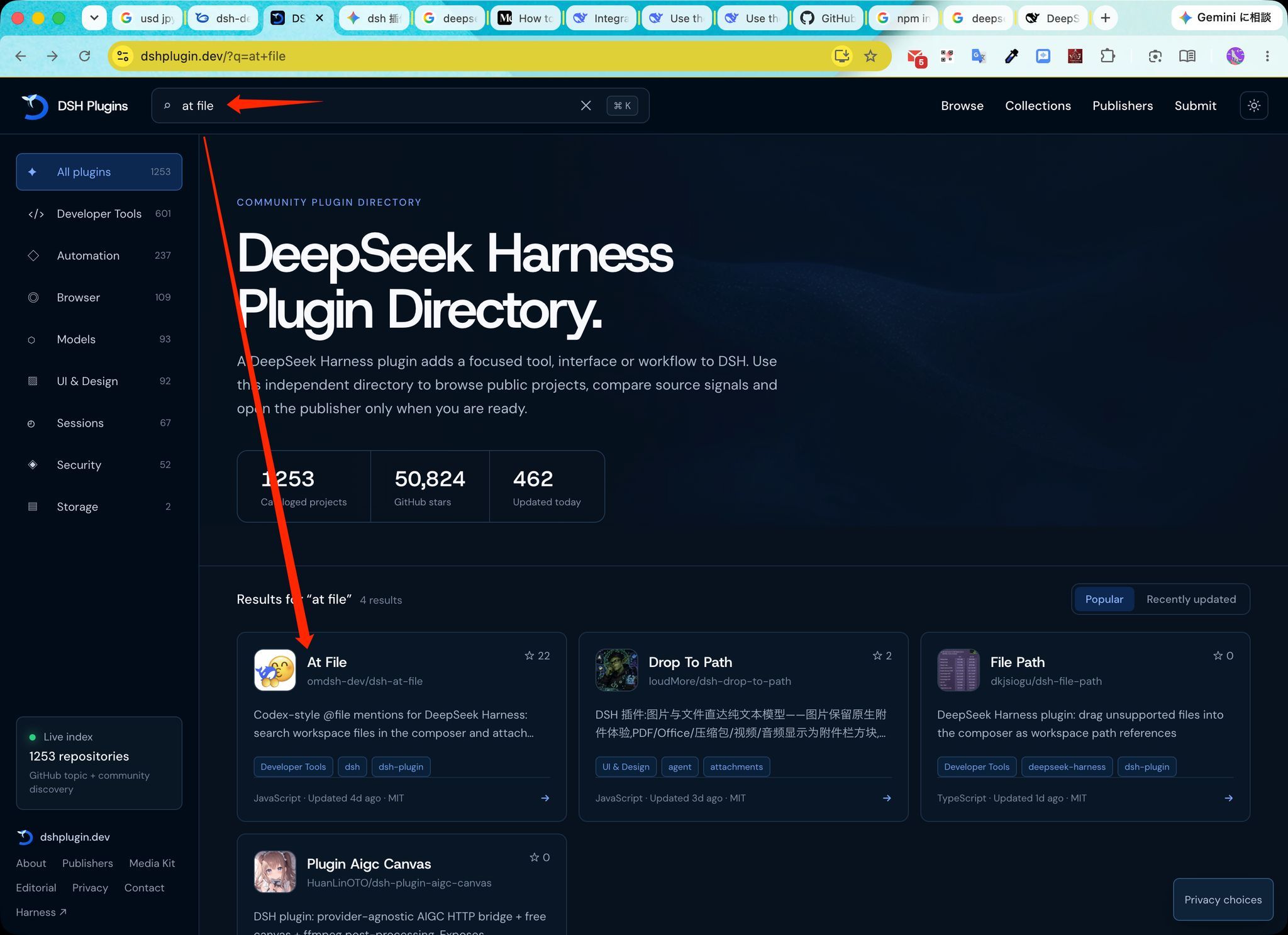
可以打开:
查看目前已经存在的 Plugin。
我个人认为,这其实也是 DeepSeek Harness 最近受到关注的一个重要原因。
它正在逐渐变成一个:
AI Harness
+
Plugin
组合起来的 AI 工作环境。
十、举个例子:安装 At File Plugin
例如我们安装一个叫做:
At file的 Plugin。
这个 Plugin 安装以后,会出现一个非常实用的功能。
使用方式和 Codex 比较类似:
当你输入 @ 的时候,它可以直接读取并引用当前项目文件夹里的文件。
对于 Coding Agent 来说,这个功能其实非常实用。
例如你可以直接输入:
@README.md或者指定某个代码文件,让 AI 基于项目中的真实文件进行分析。
十一、为什么一开始一定要安装 dsh CLI?
这里终于回到文章开头那个问题。
为什么我一开始特别强调,要通过 Node.js 安装:
npm install -g @deepseek-ai/dsh原因就在这里。
Plugin 市场里面很多 Plugin 都会直接提供类似:
dsh plugin ...这样的安装命令。
如果你已经按照本文前面的步骤安装好了 dsh CLI,那么事情就会变得非常简单。
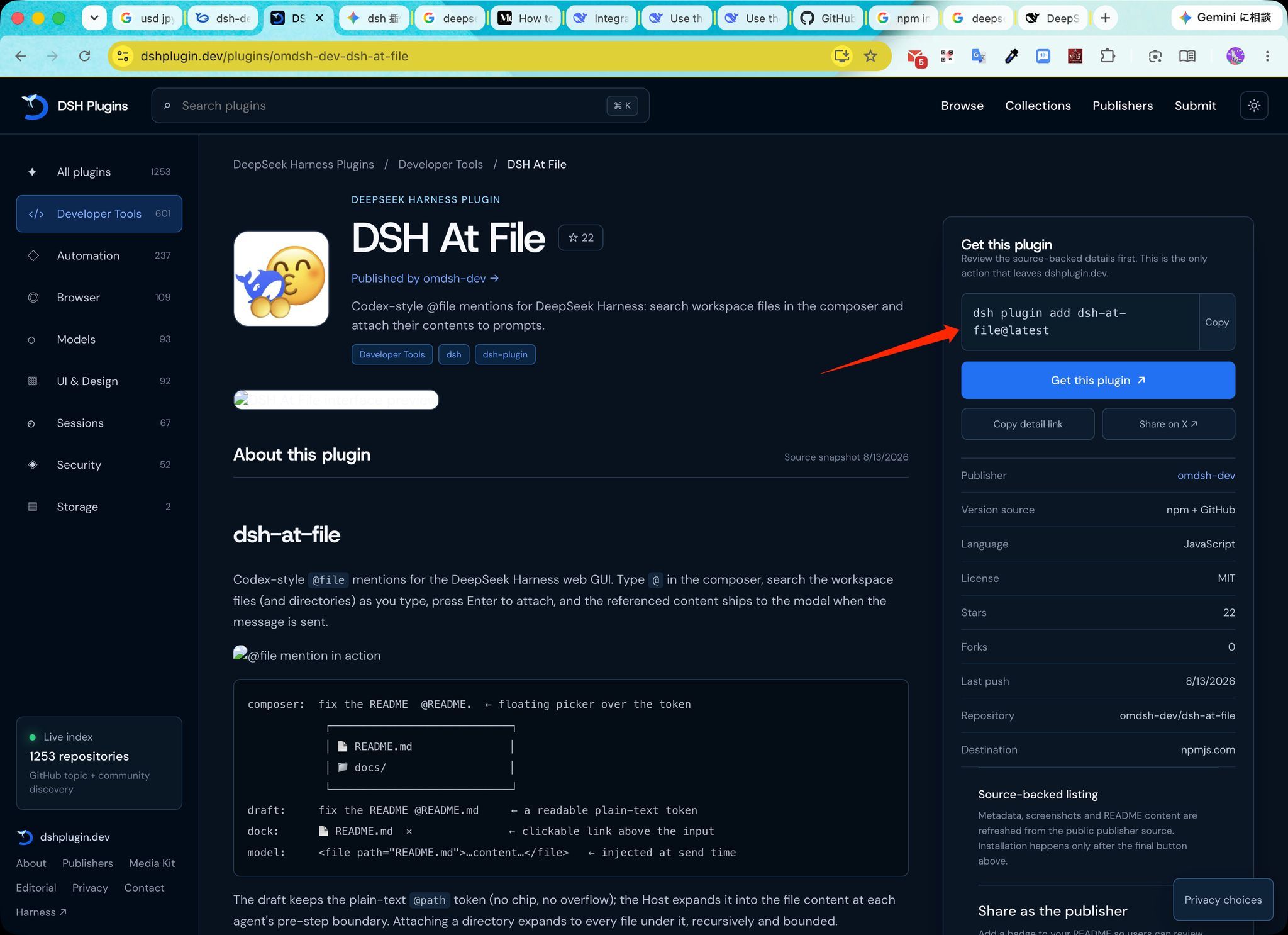
- 复制 Plugin 页面提供的命令;
- 打开 Terminal;
- 粘贴;
- 执行。
就可以把 DeepSeek Harness 所使用的 Plugin 安装到自己的电脑上。
所以从这个角度来说,CLI 并不是“用了桌面版以后就没用了”。
反而恰恰相反。
桌面版负责日常使用,CLI 负责扩展能力。
我觉得这才是比较舒服的组合方式。
十二、Plugin 安装好了,为什么 Desktop 里没有出现?
这里还有一个很容易踩到的小坑。
你可能会发现:
明明 Terminal 里面已经显示 Plugin 安装成功了,为什么 DeepSeek Harness Desktop 的界面完全没有变化?
原因是:
你当前使用的 Profile 不一样。
这里还需要再做一个小设置。
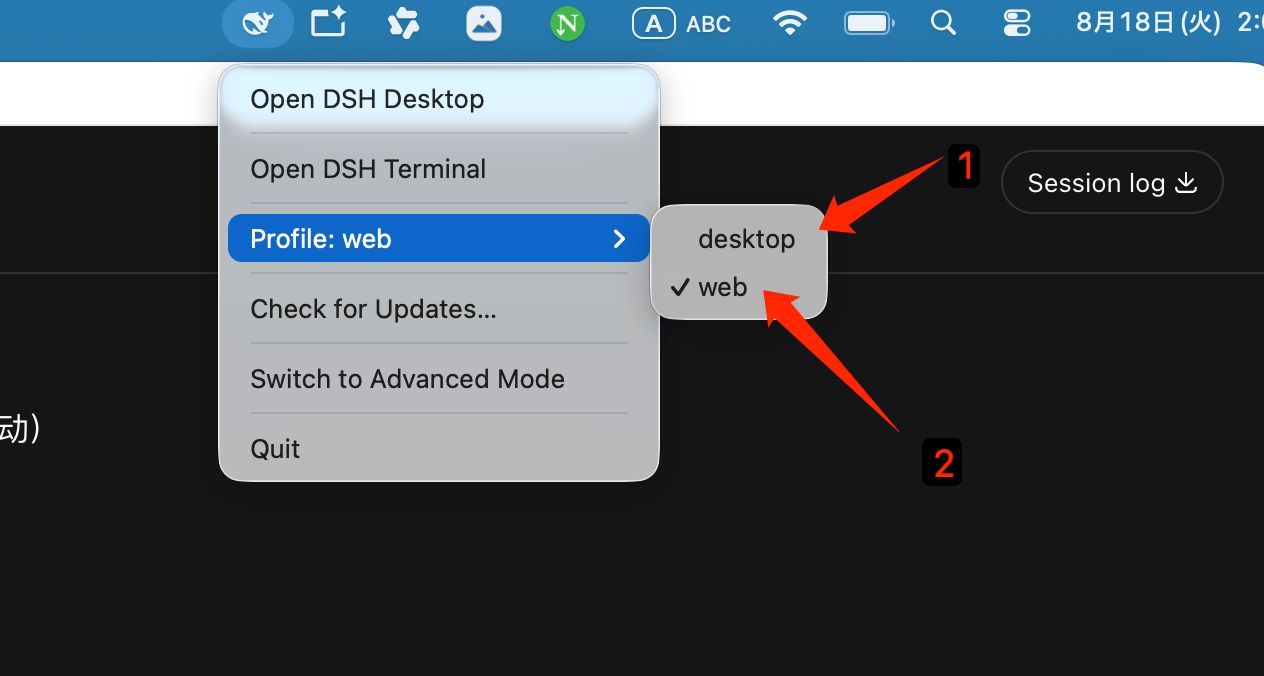
在 Mac 电脑的右上方菜单栏里,可以找到一个类似 鲸鱼图标 (或者你也可以理解成有一点像 Docker 的图标)。
点击以后,按照图中的方式,把:
Profile切换成:
web这样以后,就可以启动安装了各种 Plugin 的 DeepSeek Harness 环境。
十三、为什么要选择 web Profile?
这里解释一下背后的逻辑。
前面我们已经提到,通过命令行:
dsh web可以启动一个基于浏览器使用的 DeepSeek Harness 服务。
而我们通过 CLI 安装的这些 全局 Plugin,实际上也是安装在这一套环境里的。
所以:
dsh CLI
   ↓
Plugin
   ↓
web Profile
这三者实际上是一套环境。
因此,如果想使用通过 dsh CLI 安装的 Plugin,就需要切换到:
webProfile。
十四、那 Desktop Profile 又是什么?
既然 Plugin 都在 web 环境里,那么:
desktop又是什么?
可以简单理解成:
Desktop 是这个第三方桌面工具自己封装出来的一套独立运行环境。
这套环境默认没有安装各种全局 Plugin。
所以你也可以把它理解成一个:
比较纯净、没有 Plugin 污染的 DeepSeek Harness 环境。
于是我们最终实际上拥有了两种模式。
Desktop Profile
特点:
纯净
简单
Plugin 少
适合基础使用
Web Profile
特点:
支持 CLI Plugin
扩展性强
可以安装大量 Plugin
更适合 Coding / Agent / Workflow
实际使用时,两套环境可以根据用途互相切换。
十五、切换 Profile 会不会丢失项目和上下文?
这个问题大家可能也会比较关心。
例如:
我 Desktop 用到一半切成 Web,会不会项目没了?
实际上并不会。
两种 Profile 会共享同一个 Workspace 存储空间。
所以即使你在:
desktop和:
web之间来回切换,也不会影响 Workspace 本身的数据。
换句话说:
Desktop
       ↘
        Workspace
       ↗
Web
两边都可以访问同一个工作区。
因此完全可以根据具体用途灵活切换。