
低コスト環境UbuntuでDeepSeek Harnessを始めよう
高価なMacを必要とするGPT‑6/Codex開発環境に対し、秋葉原の中古PCとUbuntu、DeepSeek Harnessを使った低コストなAI開発環境構築法を紹介。インストール手順やおすすめプラグイン、今後の展望までを実践的に解説します。

はじめに:AI開発のハードルが高まる中、AI開発の民主化を訴える
最近、OpenAIのGPT-6が非常に話題になっていますが、あまりに人気が高くて試す機会がありませんでした。待っている間に、むしろ少しマニアックなことを調べていました。 現在、GPT-6を上手く使いこなそうと思ったら、Codex、つまり今のChatGPT Desktopを使わなければなりません。そして、このCodexというソフトを快適に使うには、Mac、しかもAppleシリコン搭載のMacが必要になります。
では、なぜWindowsではダメなのかというと、Macの方がComputer UserやSandboxの実装が最も優れているからです。Windowsの場合、Homeエディションだとそもそも機能が制限されていますし、Proでも適切に設定しないと多くの機能が使えません。
ここで問題になるのが、全体的な開発コストが高すぎることです。実際に参入したい学生や、ITに興味を持つ他の業界のサラリーマンにとっては、ハードルが高すぎます。普通の労働者が20~30万円、あるいは30~40万円もするパソコンを自分や子供のために買うのは現実的ではありません。それは良くないと思います。私自身も中学生や高校生の頃からプログラミングを始めていたので、その気持ちは痛いほど分かります。
そこで、AI時代の技術民主化をできるだけ実現するために、最近中国で登場したDeepSeek Harnessを活用します。秋葉原で7,000~8,000円、あるいは2万円未満で手に入る中古PCにUbuntuをインストールし、DeepSeek Harnessを導入すれば、AIプログラミング(Vibe Coding)を体験・学習できるのです。以下は純粋な実践情報です。それほど長くはありませんが、皆さんのお役に立てれば幸いです。
UbuntuでのDeepSeek Harnessインストール手順
1. システムを更新し、基本ツールをインストール
sudo apt update
sudo apt install -y git
sudo apt install -y curl
2. nvm(Node.js実行環境切り替えツール)のインストール
- なぜNode.jsを直接インストールしないのかと聞かれるかもしれませんが、今後のNode.jsバージョン変更によってDeepSeek Harnessが突然使えなくなるなどの問題が予想されるため、事前に切り替え可能なコントローラーを入れて将来に備えます。
curl -o- https://raw.githubusercontent.com/nvm-sh/nvm/v0.40.7/install.sh | bash
source ~/.bashrc
nvm --version
nvm install --lts
nvm list
3. DeepSeek Harnessのインストール
npm install -g @deepseek-ai/dsh
npm install -g pnpm
2. DeepSeek Harnessのビジュアルプラグインマーケットのインストール
dsh plugin --profile web add dshmarket3. DeepSeek Harnessを起動し、APIを購入して使用する
dsh webAPIの購入と使用方法については、こちらの記事を参照してください: https://www.vibecodingjapan.com/blog/1786990361210#article-heading-7
4. おすすめのプラグイン(重要度順)
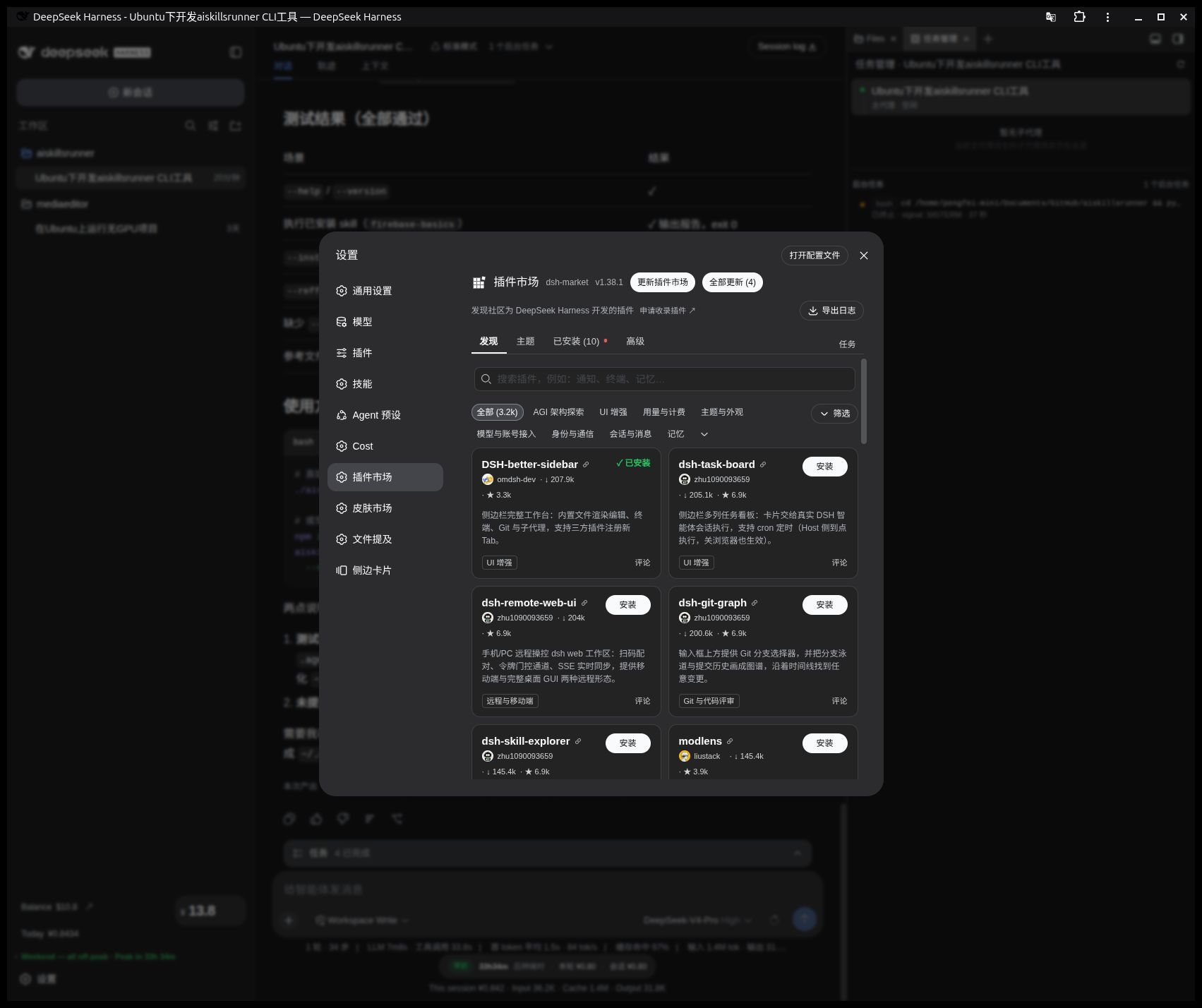
左下の設定を開くとプラグインマーケットが表示され、そこで検索して簡単にインストールできます。
dsh-find-plugin
エージェントを離れずにプラグインを検索:キーワードやカテゴリでキュレーションされたプラグインライブラリを検索し、ワンクリックでインストールコマンドを提供します。
dsh-at-file
Codexスタイルの @file 参照:エディタ内でワークスペースのファイルを検索し、その内容をプロンプトに添付します。
dsh-context
DSHコンテキストインサイトパネル:コンテキストダッシュボード + /contextコマンド + コンテキストブラウザ——一元管理のコンテキストライフサイクルを提供し、構成要素、内容詳細、進化トレンド、圧縮/インジェクションイベント、統計情報を表示します。
@kenz1117/dsh-ui-usage-billing
サイドバー課金ダッシュボード:セッションログから実際の使用量(モデル別・日別の呼び出し回数/トークン数/キャッシュ量)を集計し、現在のマルチベンダー価格カタログに基づいて人民元コストを推定します。サブスクリプションプラン(コード/トークン/エージェント)は課金対象外となり、各ベンダーのヘルスステータスインジケーターも表示します。
@linxin666/dsh-client-ui-skill-explorer
DSH Webインターフェーススキルセンター:ロード済みの全スキルを参照(ソース別グループ化)、モデル呼び出しの有効/無効切り替え、新規スキルの作成、削除したスキルを復元可能なゴミ箱に移動できます。
@linxin666/dsh-client-ui-task-board
DSH Webインターフェースタスクボード:サイドバーの複数列ボードで、タスクカードは実際のDSHエージェントセッション上で動作し、cron式による定期スケジュールもサポート。ブラウザを閉じてもホスト側で実行されます。
@linxin666/dsh-client-ui-git-graph
DSH WebインターフェースのGitブランチセレクターとGitグラフ:セッションヘッダーでブランチを切り替え、ブランチの泳道図やコミット履歴を表示します。
dsh-better-sidebar
ファイルレンダリング・編集、ターミナル、Git、サブエージェントをサポートするフル機能サイドバーワークベンチ。サードパーティプラグインは新しいタブを登録可能です。
今後の展望
まず間違いなく、このPC上でCodex GPT-5.6相当のAI開発(Vibe Coding)を体験できるようになります。
Webページやツール、ソフトウェアを作りたいなら、Flash版を選べば十分です。安価で高速で、ほとんどの用途に間に合います。
もしOSの改造や、企画設計から始める非常に大規模なプロジェクトなど、特に難しいことに挑戦するなら、Proモードを使ってください。やや高価ですが、思考ステップがより正確で無駄が少なくなります。非常に大きなビジョンの場合、結果的にFlashより安上がりになる可能性すらあります。
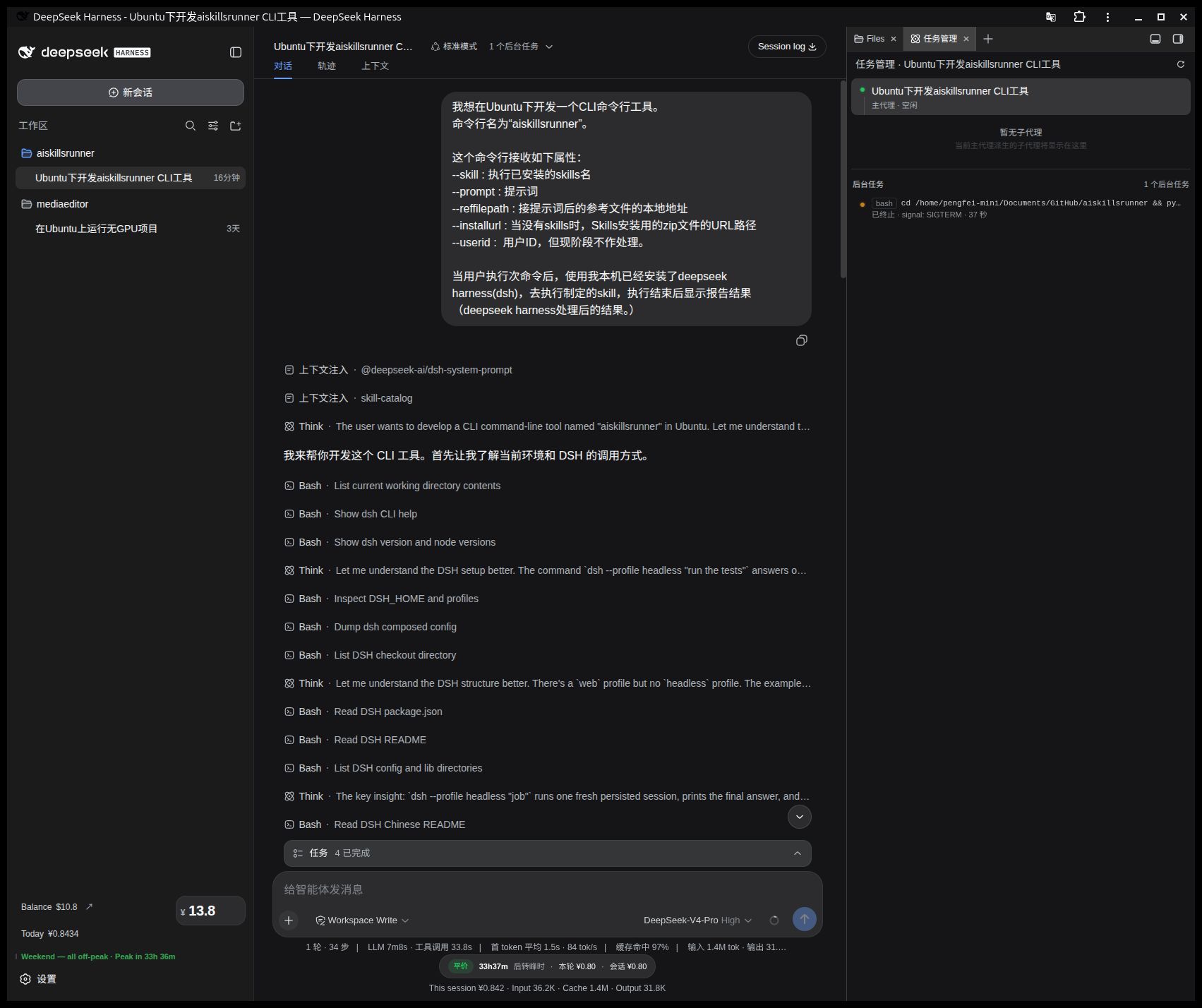
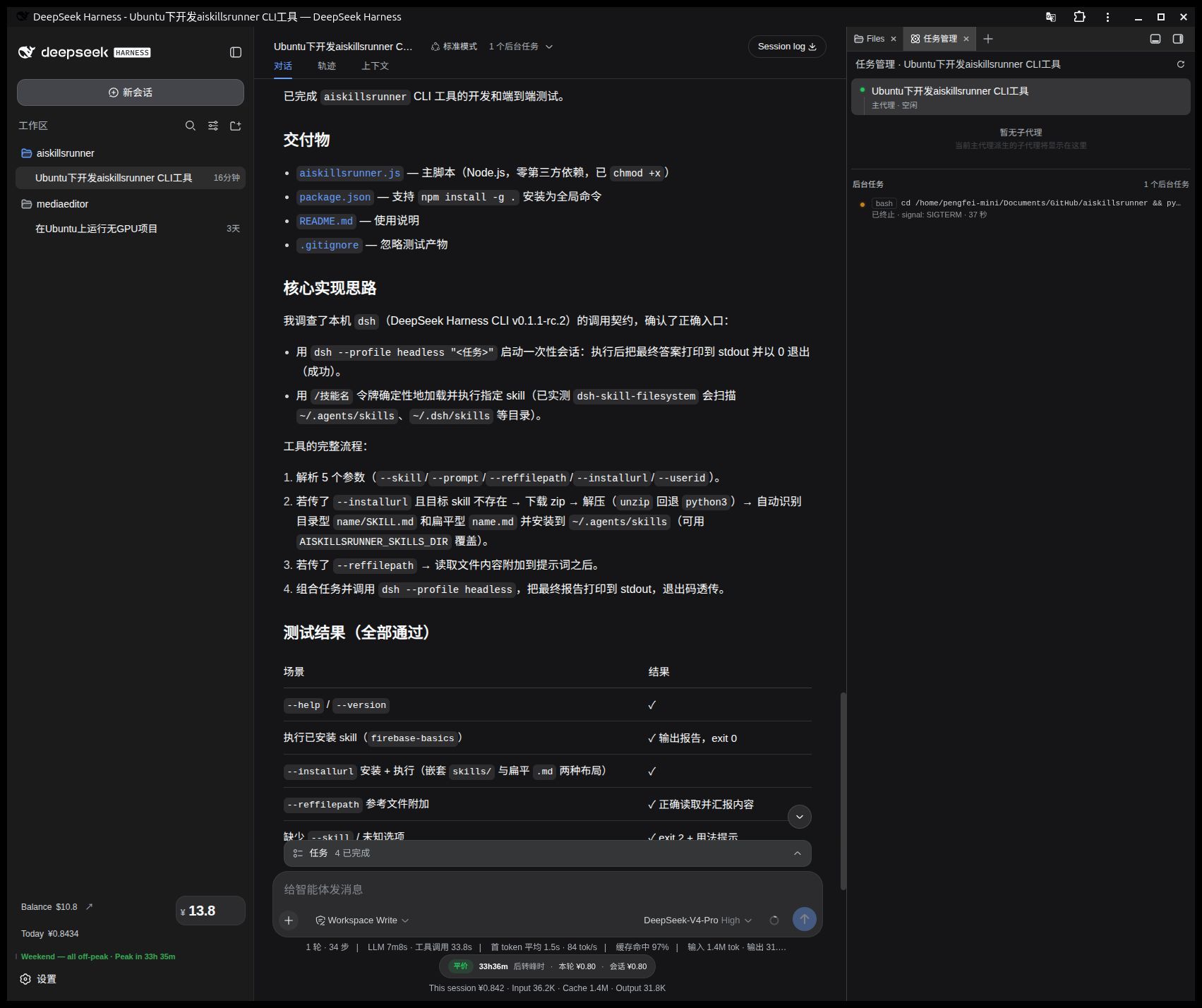
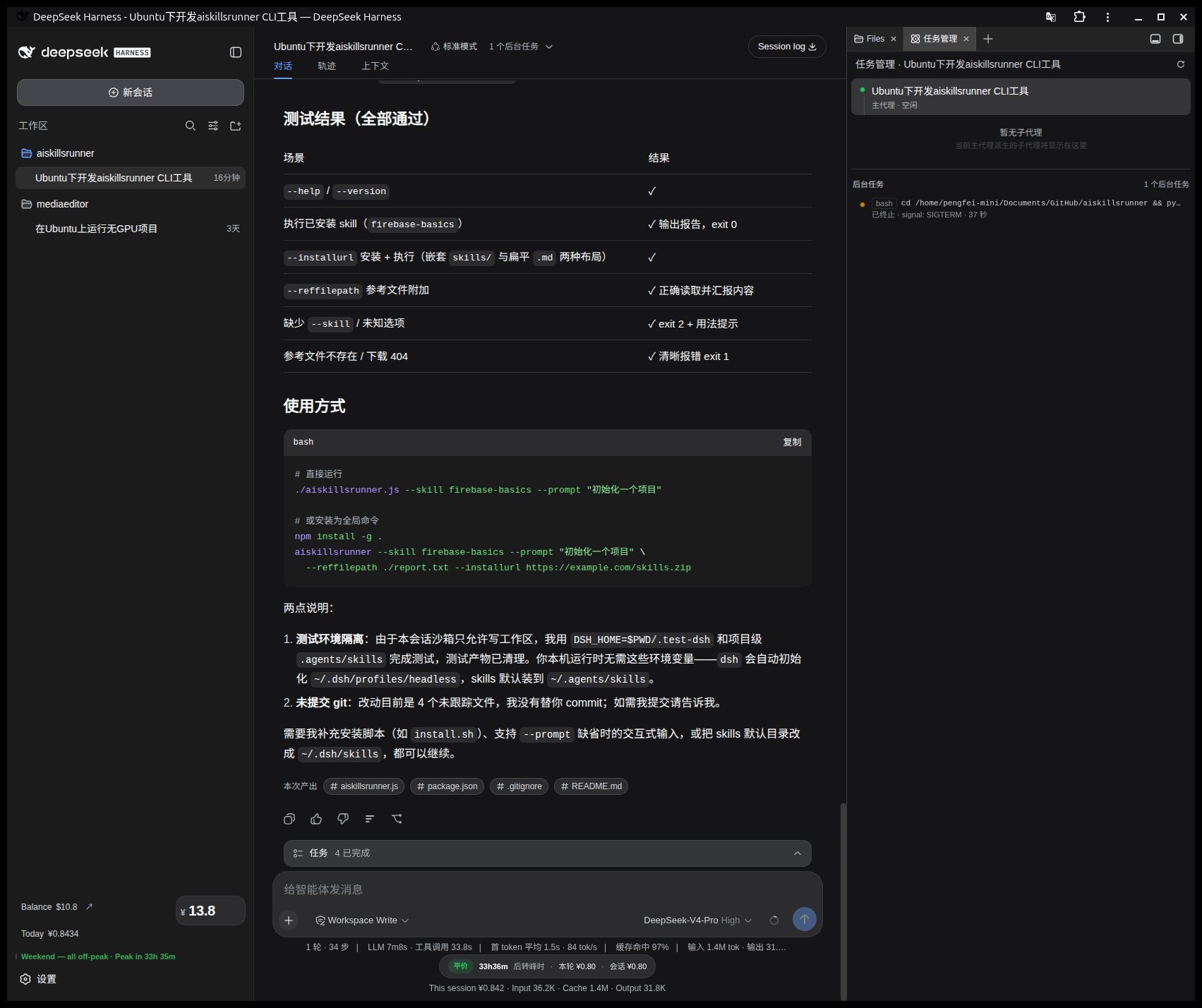
例えば、今私が研究しているのは、Ubuntu上でコマンドラインツールを開発することです。このツールは引数を受け取り、事前に設定したDeepSeek Harnessを起動して指定のSkillsで処理を実行させ、結果を返すというものです。いわば「ザリガニシステム」のようなものですね。もし開発に成功すれば、市販で数百万円もするエージェントツールを自分で作ったことになり、めちゃくちゃ嬉しいです(笑)。
下のスクリーンショットは Proモード を使い、わずか 18.67円 で作成したものです。とにかく、作れたこと自体がすごい。今は眠くて実際の処理結果はまだテストしていませんが、明日か明後日に実際に試してみます。もし一発でうまく動いたら、本当に凄いことです。楽しみにしています。
追記1:バージョン更新の方法
- 現在のバージョンを確認:
dsh --version- 公式サイトで最新バージョンを確認:
npm view @deepseek-ai/dsh version- 最新バージョンにアップデート:
npm install -g @deepseek-ai/dsh追記2:Gethub SSH
ssh-keygen -t ed25519 -C "your@email.com"
eval "$(ssh-agent -s)"
ssh-add ~/.ssh/id_ed25519
cat ~/.ssh/id_ed25519.pub